
RAIDデータの復元
DiskInternals RAID Recovery™ for Windows を使用して RAID アレイからファイルを復元しましょう。このソフトウェアは、IT プロフェッショナルやフォレンジック専門家から信頼されています。 22 年。
RAIDアレイに障害が発生した場合、最も安全な最初のステップは、実際に何が故障したのかを特定することです。RAIDレイヤー、ファイルシステム、コントローラ、あるいは物理ディスクのいずれかです。多くの場合、RAIDからのデータ復旧は依然として可能ですが、操作の順序が重要です。
RAID復旧のベストプラクティス
- 読み取り専用チェック データの上書きを防ぐため、常に読み取り専用操作から始めてください。
- 強制的な再構築は避けてください 元のRAIDに対して再構築を強制しないでください。永久的なデータ損失を引き起こす可能性があります。
- 復元されたデータを別途保存する 復旧作業中は、元のRAIDディスクには一切手を加えないでください。
RAID復旧とは
RAID(Redundant Array of Independent Disks)の復旧とは、複数のハードドライブを連携させて使用するストレージシステムからデータを復元するための専門的なプロセスです。単一のハードドライブとは異なり、RAID構成では、パフォーマンスと信頼性を向上させるために、データが複数のディスクに分散して保存されます。
- RAIDコントローラが故障し、アレイにアクセスできなくなります。
- アレイ内の1つ以上のハードドライブが、フォールトトレランスレベルを超えて故障しています。
- RAIDボリュームが誤ってフォーマットされたり、削除されたりすることがあります。
- RAID 構成パラメータが失われたか、破損しています。
- オペレーティングシステムのエラーやウイルス攻撃がアレイに影響を与えます。
- 再構築プロセスが失敗したり、中断されたりする場合があります。
復旧オプションの比較
適切な復旧方法は、RAIDアレイおよび構成ディスクの安定度によって異なります。
| オプション | 最適な用途 | 読み取り/書き込みの動作 | 難易度 | データの安全性 |
|---|---|---|---|---|
| 無料の DiskInternals RAID Recovery ツール | アレイが 2 台のドライブで構成されている単純なケース。 この無料のRAID復旧ツールをダウンロード — 2ディスクRAIDアレイからのファイルの無料復元およびエクスポート機能がすでに含まれています | 別の場所へのエクスポートを伴う、読み取り専用の安全なスキャン | 低~中程度 | 元のデータへの、完全に安全な読み取り専用アクセス |
| 有料の DiskInternals RAID Recovery ソフトウェア | アクセスできないRAIDボリューム、破損したメタデータ、失われたパーティション、不明なディスク順序、およびより広範なファイルシステムの復旧 | 低~中程度 | ||
| DiskInternals プロフェッショナル RAID リカバリサービス | リモートオンラインサービス | 高 |
DiskInternals RAID Recovery™ は、ディスクがまだ接続可能、イメージ化可能、または安全に読み取り可能な場合に有効なソフトウェアベースの復旧手段です。ドライブが物理的に不安定な場合や、複数のRAID構成要素が故障している場合は、作業を中止し、弊社までご連絡ください。 専門の復旧サービス 続行する前に。
主な機能
完全自動のウィザード
手動での技術的な入力は不要で、RAIDタイプ、ディスクの順序、ブロックサイズを自動的に検出します。
詳細ファイルプレビュー
復元前にドキュメント、写真、データベースを確認し、データの整合性を確認してください。
仮想RAIDの再構築
元のディスクに1バイトも書き込むことなくファイルを抽出できるよう、アレイの仮想コピーが作成されます。
ユニバーサルファイルシステムのサポート
NTFS、ReFS、FAT、exFAT、Ext2/3/4、XFS、HFS+、APFS、ZFS ファイルシステムに対応しています。
プロレベルのサポート
非常に複雑な復旧シナリオでは、DiskInternalsの専門家によるリモートサポートをご利用いただけます。
NAS および SAN のサポート
Synology、QNAP、ASUSTOR、およびBuffaloのNASデバイス向けの専用アルゴリズム。
サポートされているRAIDタイプと復旧シナリオ
- フォーマット済みのRAID論理ボリューム
- アクセスできないRAIDボリューム
- パーティションテーブルの損失
- RAID メタデータの欠落または破損
- RAID構成ディスクが認識されない
- デグレード状態のRAIDアレイ
- コントローラの故障
- ディスクの順序が間違っている
- 不明なストライプサイズ
- 再構築後にファイルが欠落している場合
お使いのRAID技術が一覧にない場合は、お問い合わせください DiskInternals サポート アレイに変更を加える前に。
避けるべきよくある間違い
再構築の試みが復旧を困難にする理由
ファイルが RAIDアレイがデグレード状態です あるいは、障害が発生した場合、ユーザーはハードウェアやソフトウェアツールを使用して「再構築」を試みることもよくあります。 障害の原因がディスクの故障や同期のずれである場合、再構築を行うとすべてのディスクに新しいパリティデータが書き込まれます。 ドライブの順序を間違えたり、誤ったパラメータを使用したりすると、元のデータ構造が永久に上書きされてしまい、 専門家による復旧が不可能になる可能性があります。
いつ中止して専門業者に依頼すべきか
ハードドライブから異常な音(カチカチ音やきしむ音)が聞こえたり、複数のドライブでハードウェア障害が発生している場合は、 直ちに作業を中止してください。システムの電源を切り、専門の修理サービスに連絡してください。 DiskInternals RAID Recovery™ 物理メディアがまだ機能している場合、論理的な障害、コントローラの故障、および誤削除に対応できます。
RAIDアレイからデータを復元する方法
-
RAIDディスクを接続してください
RAIDアレイに属するすべてのハードドライブを、独立したディスクとして(SATAまたはUSBアダプタ経由で)PCに直接接続してください。
-
DiskInternals RAID Recovery™ を起動する
ソフトウェアは接続されているすべてのドライブを自動的にスキャンし、 RAID構成.
-
仮想RAIDを選択する
検出されると、RAIDは単一のディスクとして表示されます。それをダブルクリックして、ファイルスキャンプロセスを開始してください。
-
プレビューと保存
検出されたファイルを無料でプレビューできます。ファイルに問題がなければ、ライセンスを購入して安全な場所にエクスポートしてください。
失われたパーティションとファイルのスキャン
RAIDボリュームが通常通り開かなくなった場合は、ファイルシステムが破損しているか、パーティションテーブルが欠落している可能性があります。
DiskInternals RAID Recovery™ は、再構築された仮想アレイをスキャンして、以下の項目を検出できます:
- 失われたパーティション
- 削除されたファイル
- フォーマット済みのボリューム
- 破損したファイルシステム構造
- 欠落しているフォルダ
- データベースファイル
- 文書、写真、動画、アーカイブ、マルチメディアファイルなど
復旧作業を行う前に、元のアレイでファイルシステムの修復ツールを実行しないでください。修復が必要な場合は、イメージ作成が完了した後、かつアレイの構造を把握した上で実施してください。
RAID 10 およびその他の一般的な構成の取り扱い
RAID 10の復旧は、ミラーリングとストライピングの両方に依存します。メンバーの正しい順序とペアの構造が重要です。
RAID 10、RAID 0+1、RAID 50、RAID 60、およびその他のネストされたアレイの場合:
- 利用可能なすべての構成ディスクを接続してください
- 故障または欠落しているメンバーを特定する
- 構成が明確になるまでは、コントローラの再構築は避けてください
- 可能な場合は、ソフトウェアにレイアウトを自動的に検出させます
- 検出された順序が間違っている場合は、手動再構築に切り替えてください
- エクスポートする前にファイルをプレビューする
ミラーペアの片方が破損している場合でも、正常な方から復旧できる可能性があります。同じミラーペアの両方が破損している場合は、作業を中止し、専門家に相談してください。
RAID Recovery™ ソフトウェアのインストールと起動方法
- Windows 版 RAID Recovery™ をダウンロードしてください。 無料ダウンロード — RAID Recovery™
- 正常に動作する Windows システムにソフトウェアをインストールしてください。対応システム:Windows 7~11 および Windows Server 2003~2025。
- RAID構成ディスク、クローン、またはディスクイメージを接続してください。
- RAID Recovery™を起動します。
- RAIDディスクまたはマウントされたイメージを選択してください。
- RAIDウィザードを実行します。
- 復元可能なファイルをプレビューします。
- ライセンス取得後にファイルをエクスポートしてください。
RAIDが正しく構成されていることを確認してください
RAID 計算ツールを使用して、アレイの構成を把握し、最適な復旧方法を見つけてください。このツールは高度で正確であり、データ復旧を開始する前に貴重な時間を節約できます。
さらに詳細な制御が必要ですか? 次に、 Geek RAID 計算機 詳細設定、オーバーヘッドに関する詳細な分析、および完全なフォールトトレランス内訳については、こちらをご覧ください。
- 1. ディスクサイズを選択してください: まず、各ドライブの容量を決定します。一般的なオプションには、4 TB、8 TB、12 TB、16 TB、20 TB、24 TB、さらには30 TBなどがあります。必要に応じて、カスタムサイズを入力することも可能です。
- 2. ドライブの数を選択: 次に、アレイに含めたいディスクの総数を選択します。ドライブ容量(4 TB や 8 TB など)をクリックするたびに、ディスクが 1 台追加されます。使用するドライブの数は、RAID レベルに応じて、パフォーマンスと耐障害性の両方に直接影響します。
- 3. RAIDレベルを選択してください: 「タイプを選択」メニューから、テストしたいRAIDレベルを選択してください。 選択肢には、RAID 0、1、1E、4、5、5R、5EE、6、10、0+1、50、50r、60があります。各レベルは、速度、冗長性、ストレージ効率のバランスが異なります。計算を実行すると、選択したレベルの具体的な特性が表示されます。
ガイド付き復旧サービス
ご自身でRAIDの復旧を行えるか不安ですか?
DiskInternalsの専門家が、RAIDアレイ、ディスク、コントローラ、およびファイルシステムの現在の状態を分析するお手伝いをいたします。これは、アレイが不安定な場合、ディスクの順序が不明な場合、または最初のスキャンで期待したファイルが表示されない場合に役立ちます。
ガイド付き復旧サービスは、特に次のような場合に役立ちます:
- 破損したRAIDコントローラ;
- 複雑なRAID構成;
- デグレード状態のアレイ;
- 手動での再構築が必要なディスクイメージ;
- メタデータが欠落している、または矛盾しているRAIDアレイ;
- ソフトウェアによるスキャンで不完全な結果が表示される場合があります。

RAID復元画面のスクリーンショット
ステップバイステップの復旧ウィザードにより、プロセスがシンプルで分かりやすく、効率的に進められます。
RAID Recoveryをダウンロードして復旧プロセスを開始するには:
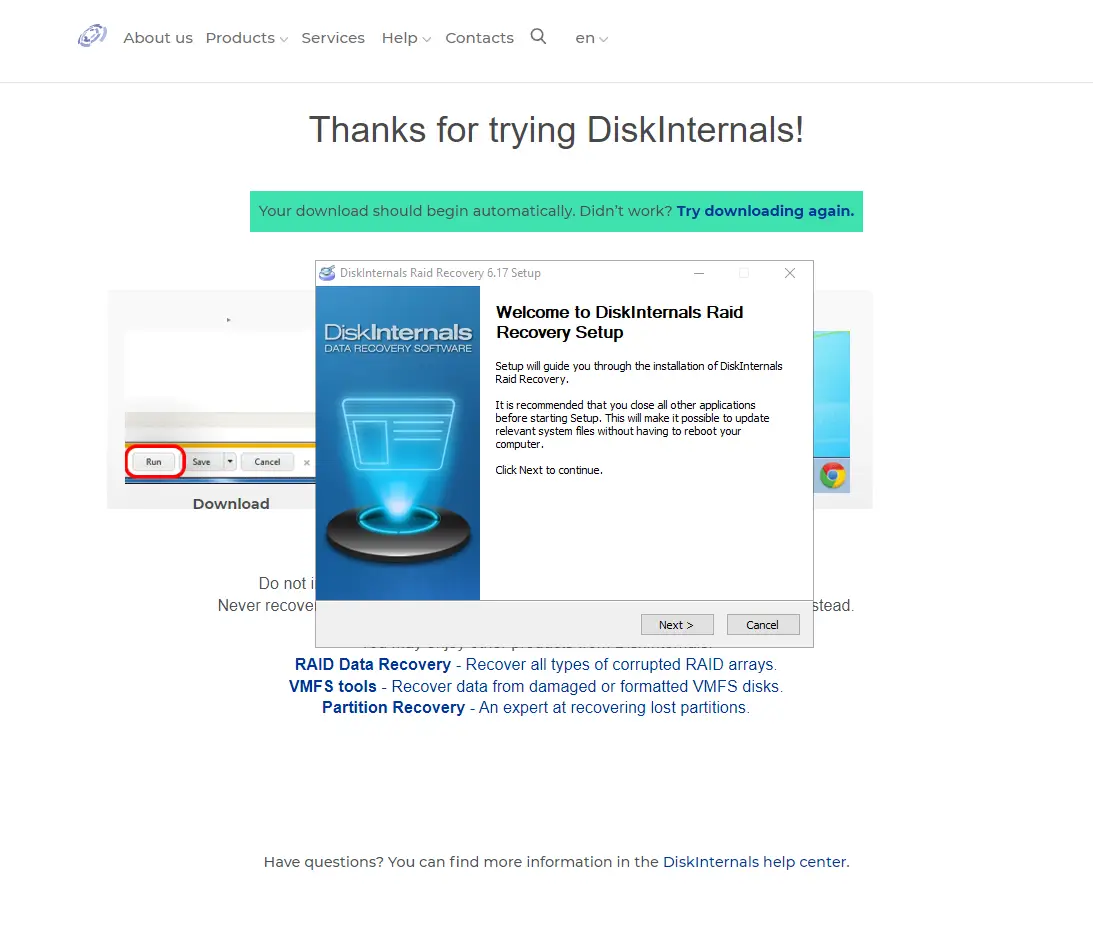
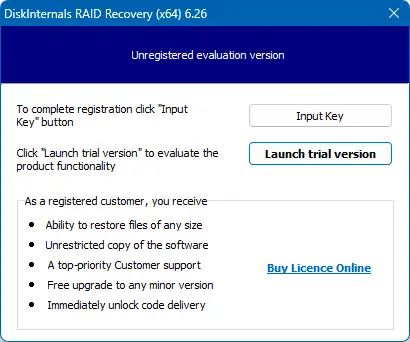
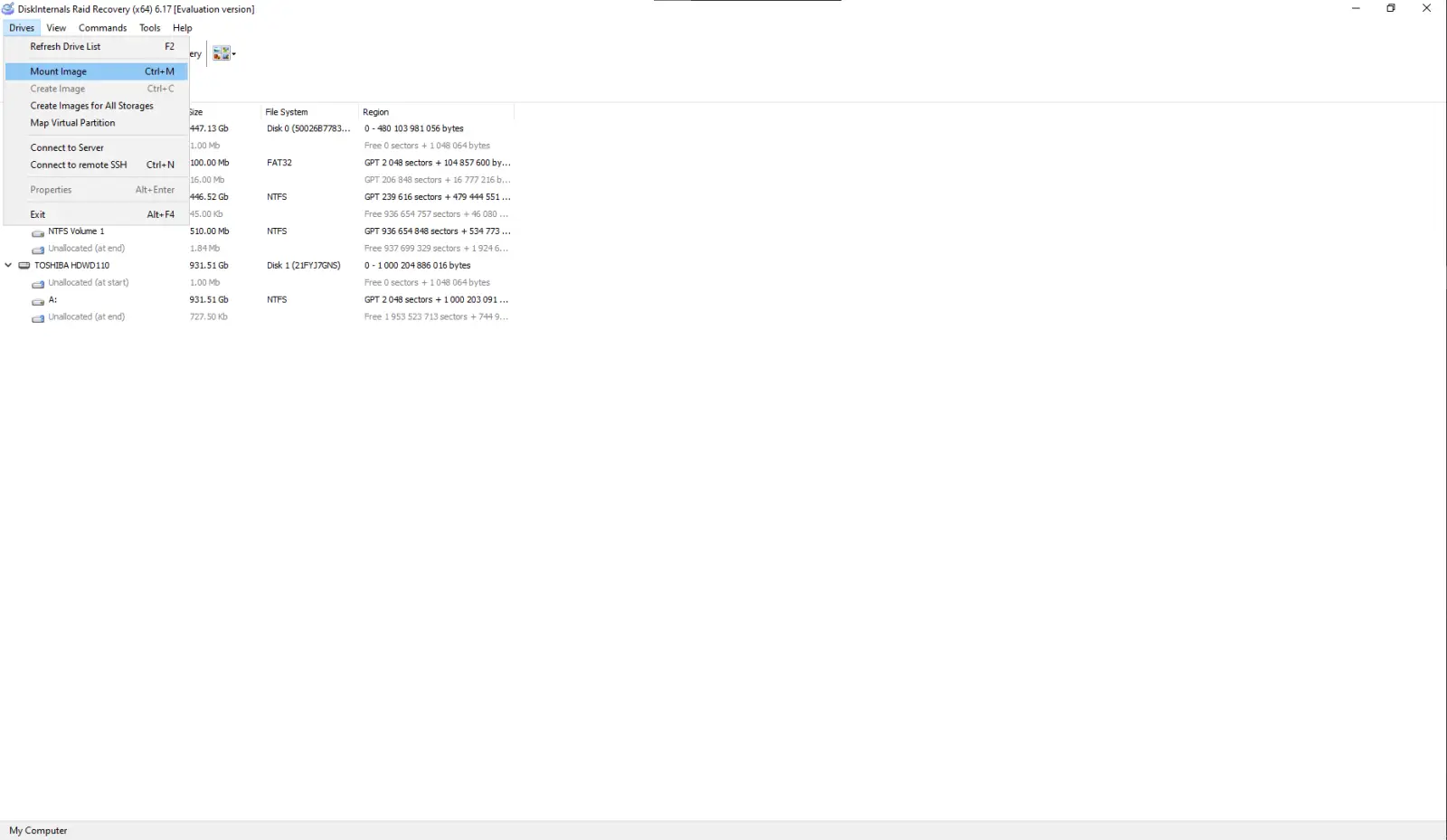
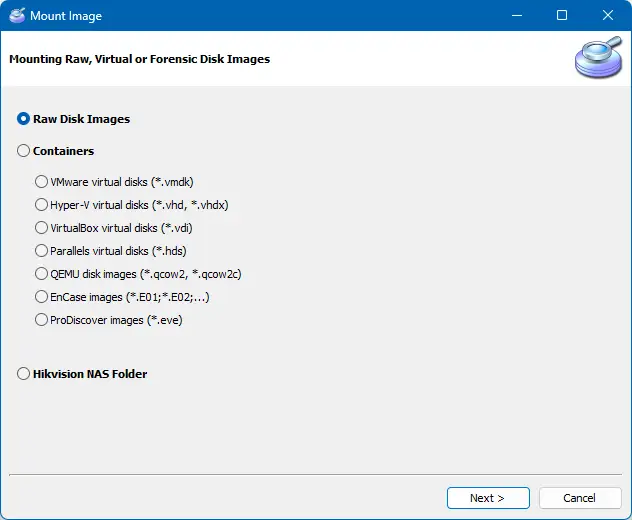
RAIDウィザードが自動的に読み込まれます。「ドライブ」→「イメージのマウント」をクリックしてディスクイメージを追加することも、この手順をスキップすることもできます:
RAID復旧ウィザードを実行する
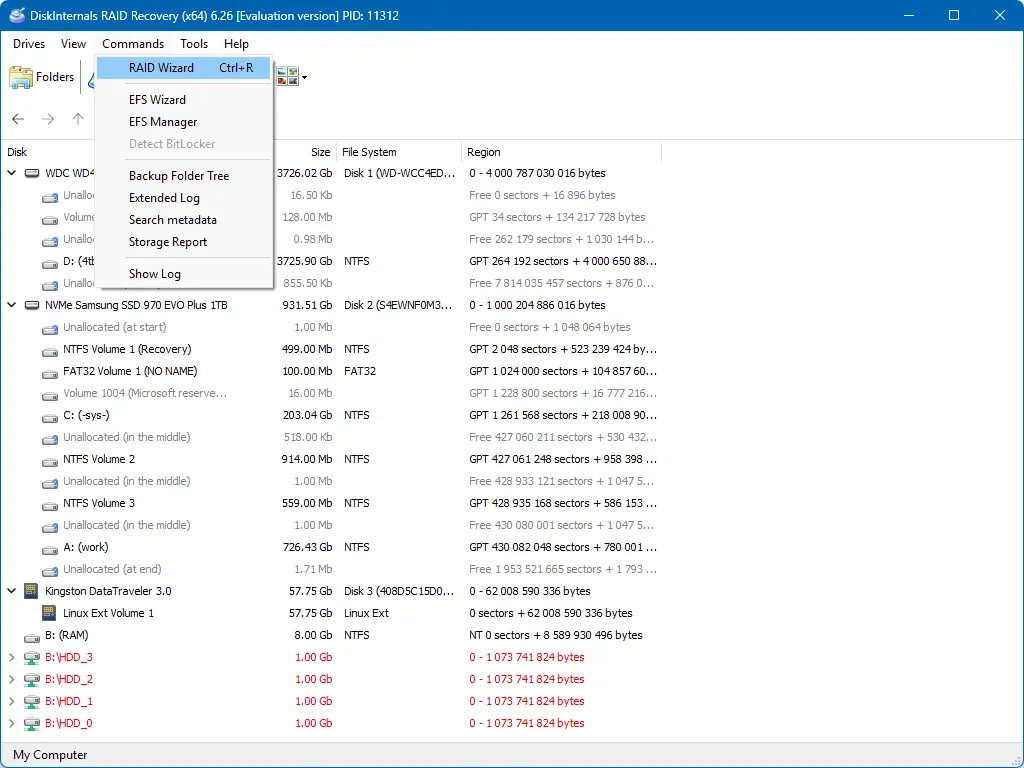
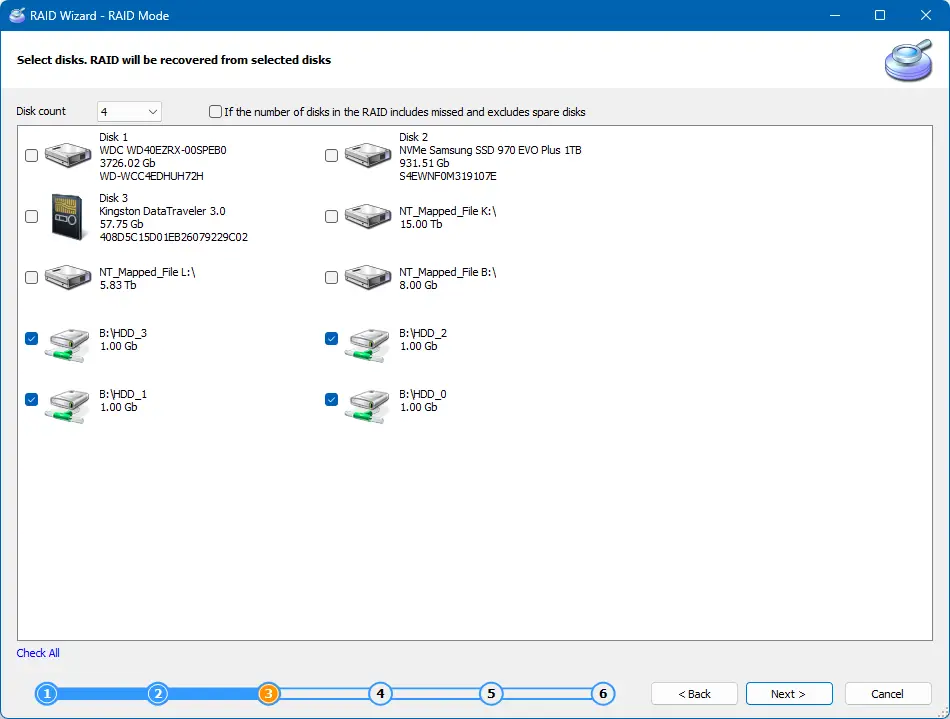
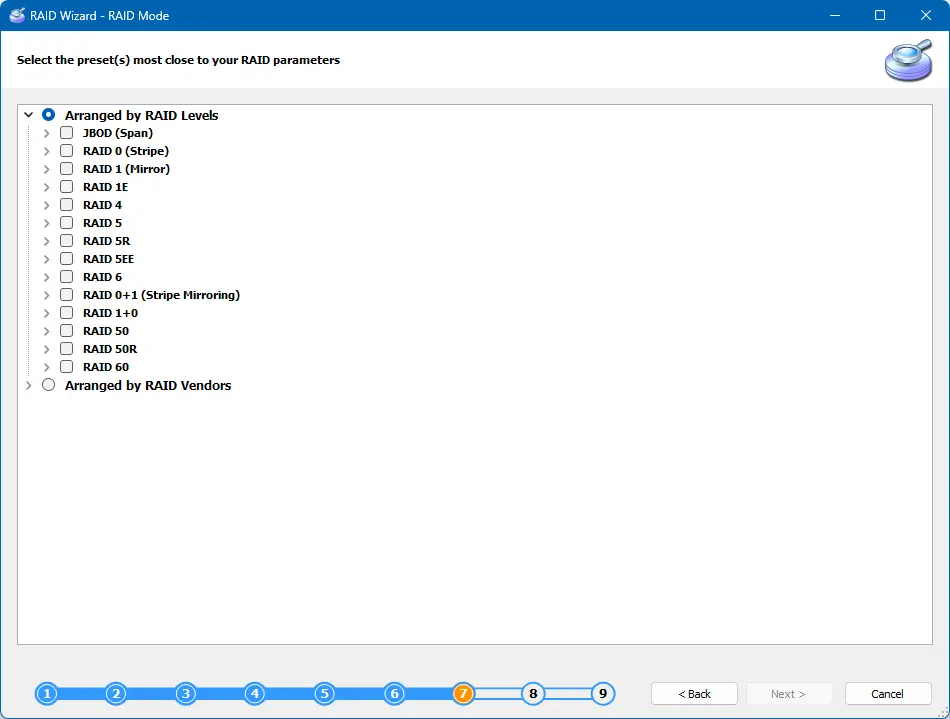
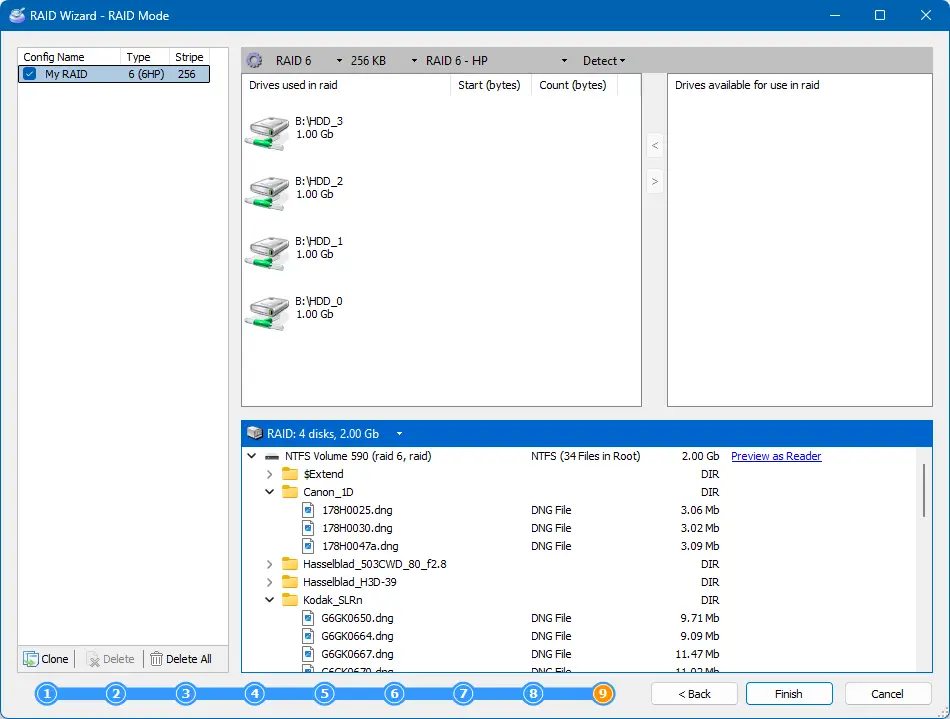
これらの手順を完了すると、再構築されたRAIDが得られ、それを開くことができます。復元されたRAIDアレイは赤でマークされています。「ウィザード」という名前の魔法の帽子を選択し、先ほど再構築したRAIDを選択してください。
RAID上にあったファイルシステムを選択してください。ディスクのスキャンには時間がかかる場合があります。
スキャンが完了したら、ファイルのプレビューを行うことができます。
よくある質問
-
はい、これはRAIDに悪影響を及ぼします。RAIDのディスク構成はコントローラに保存されています。通常、RAIDコントローラには予備バッテリーが搭載されており、電源に問題がなければ、バッテリー残量が少なくなってもRAID構成が失われることはありません。RAID障害後にデータを復旧する必要がある場合は、DiskInternals社のRAID復旧ソフトウェアをご利用ください。
-
このような状況では、データが失われる可能性があります。DiskInternals RAID Recovery を使用すれば、破損した RAID ディスクを再構築し、データを抽出することができます。RAID のコントローラが破損しており、データを復旧する必要がある場合は、DiskInternals の RAID 復旧ソフトウェアをご利用ください。
-
RAID Recovery を使用すると、フォーマットされた論理ボリュームからデータを復元できます。RAID 論理ボリュームがフォーマットされた後にデータを復元する必要がある場合は、DiskInternals の RAID Recovery ソフトウェアをご利用ください。
-
RAIDボリュームにアクセスできないなどの問題が発生している場合は、RAID Recoveryを使用してそのボリュームを開くことができます。
-
この場合は、RAIDを分解し、各ディスクを個別に接続してください。DiskInternals RAID Recovery を使用して、RAIDアレイを復元してください。
-
RAIDを分解し、各ディスクを個別に接続します。DiskInternals RAID Recovery を使用して RAID アレイを復元します。RAID Recovery は、ハードウェアまたはソフトウェア RAID の修復に欠かせないツールです。
-
RAIDディスクの1つが故障していても、RAID Recovery を使用すればデータを復元できます。
関連記事
RAIDからのデータ復旧?