DiskInternals パーティション復元ソフトウェア
以下の状況におけるWindowsパーティションの復旧を支援します:
- 失われた
- 削除された
- フォーマット済み
- RAW
- アクセス不可
- 破損した
- 破損した
このディスクパーティション復元ソフトウェアは、影響を受けたソースを変更することなく、読み取り可能なストレージをスキャンします。
-
ファイルを復元しますが、パーティションの修復は行いませんこのパーティションデータ復旧ソフトウェアは、パーティションそのものを修復するのではなく、ファイルを復元します。そのため、ソースは変更されません。
-
ローカルの Windows ボリューム以外にも接続された Ext2/3/4 ディスク、サポートされている仮想ディスクおよびフォレンジックコンテナ、および SFTP 経由でアクセス可能なリモートの Ext2/3/4 ストレージをスキャンします。
エクスポート先は、問題のあるディスクとは物理的に分離されており、十分な空き容量がある正常な先のみにしてください。
セーフスタート
- 評価版は、正常なドライブにインストールしてください。 影響を受けたソースに本ソフトウェアをインストールしたり、復元したファイルをそのソースに保存したりしないでください。
- 正常な内蔵ディスクがない場合は、USBドライブにインストールしてください。 リムーバブルメディアからソフトウェアを実行することで、問題のあるディスクへの書き込みを完全に回避できます。
- 管理者権限が必要です。 標準ユーザーアカウントでは、物理ドライブへの生セクターアクセスは利用できません。
- バージョン
- 8.20
- プラットフォーム
- Windows デスクトップおよび Windows Server
- 権限
- 管理者
- インストール先
- USBを含む、正常なドライブであればどれでも
DiskInternals リカバリエンジンを基盤として構築
DiskInternalsは2004年からデータ復旧ソフトウェアを開発してきました。「Partition Recovery」は単体のユーティリティではなく、製品ライン全体で共通して使用されているエンジン上で動作します。その特徴は、ソースへの読み取り専用アクセス、アプリケーション内での仮想ファイルシステムの再構築、およびシグネチャベースのコンテンツ分析です。
- 復旧ソフトウェアの開発は
- 2004
- ソースへのアクセス
- 読み取り専用
- 復旧の深度
- 3
- ファイルのシグネチャ
- 169
- ファイルシステムの再構築
- 仮想、アプリ内
各製品には、その下位バージョンが含まれています
復旧製品は並列処理ではなく、階層構造を採用しています。上位の製品には、その下位にあるすべての製品の機能が完全に含まれており、さらにその上に新たな問題カテゴリが追加されています。製品を選択するということは、実際のケースで必要とされる最高位の階層を選択することを意味します。下位の階層の機能は一切失われることはありません。
- レイヤー4VMFS 復元
追加 VMware データストア:VMFS3 から VMFS6、ESX/ESXi ストレージ、VMFS メタデータ、VMDK 記述子、およびスナップショットチェーンの問題。
- レイヤー 3RAID 復旧
追加 再構築を行います。これには、未知のパラメータ、メンバーの順序の欠落、コントローラの故障、利用できないメンバーディスク、中断された再構築などが含まれます。
- レイヤー 2パーティションの復元この製品
追加 パーティション層:紛失、削除、フォーマット済み、RAW、アクセス不能、破損、損傷したパーティション;パーティションテーブル、MBR、GPT、およびブートセクタの分析;ReFSおよびExt2/3/4ソース;ディスクイメージ;SFTP経由のリモートExt2/3/4。
- レイヤー 1Uneraser
ベース 削除済みファイルの復元を行います。これは、「パーティション復元」機能内で「高速復元深度」として利用可能です。
問題のあるボリュームが VMware データストア内や障害発生したアレイ内にある場合は、1 段階上のレベルから開始してください。Partition Recovery の機能はすべて、すでにそこに含まれています。
操作方法の2つのアプローチ
パーティション復旧のシナリオ
パーティションとは、Windows が通常ドライブとして認識するストレージデバイスの領域のことです。ソースが読み取り可能な状態であれば、Windows で開けなくなった場合でも、本ソフトウェアを使用してそのパーティションからファイルを復元できる場合があります。
以下のすべてのシナリオでは、読み取り専用のスキャンが使用されます。復元可能な構造は仮想的に再構築され、対応ファイルは購入前にプレビューでき、ライセンスを取得したエクスポートは、問題のあるディスクとは別の正常な保存先に保存されます。利用可能なシナリオガイドへのリンクは以下に記載されています。
紛失または削除されたパーティション
- Windows では
- 対象のドライブがファイルエクスプローラーから消えてしまった、あるいはディスクの管理にパーティションが表示されなくなった場合。
- パーティションの復元
- 読み取り可能なデバイスをスキャンして、ソースを上書きすることなく、残存するパーティションおよびファイルシステムの構造を検出します。
詳細な手順: 紛失または削除されたパーティションの復元
フォーマット済みのパーティション
- Windows では
- パーティションが空に見えたり、新しいファイルシステムが適用されていたり、フォーマット後に期待されるフォルダが含まれていなかったりする場合があります。
- パーティションの復元
- 復元可能なNTFSまたはFAT構造、および残存している可能性のあるファイル情報を検索します。
詳細な手順: フォーマット後のファイルの復元
RAW またはアクセス不能なパーティション
- Windows では
- Windowsが「RAW」と表示したり、アクセスを拒否したり、ドライブのフォーマットを要求したりする場合があります。
- パーティションの復元
- フォーマット確認のメッセージを表示することなく、読み取り可能なソースから復元可能なファイルシステム構造を検索します。
詳細な手順: パーティションが「RAW」と表示された場合の対処法
破損したパーティション構造
- Windows では
- フォルダが開けない、ファイルが見つからない、またはボリュームへのアクセス中にWindowsがエラーを報告する場合などです。
- パーティションの復元
- 利用可能なメタデータと読み取り可能なセクタを分析し、仮想的な復旧結果を構築します。
詳細な手順: 破損または損傷したパーティションの復元
未割り当て領域または欠落領域
- Windows では
- ディスクの管理では、かつてパーティションがあった場所に未割り当て領域が表示されたり、期待されるボリュームが存在しなかったりすることがあります。
- パーティションの復元
- 読み取り可能なディスクをスキャンし、以前のパーティションやファイルシステムの痕跡を検索します。
どのようなシナリオにおいても、購入前に検出されたパーティションやフォルダを確認し、対応ファイルのプレビューを行うことができます。ライセンス取得後のエクスポートは、あらかじめ用意された安全な保存先へ行われます。復旧結果は、読み取り可能であり、上書きされていないデータが残っているかどうかに依存します。
復元可能なファイルのスキャンとプレビューを無料で試す
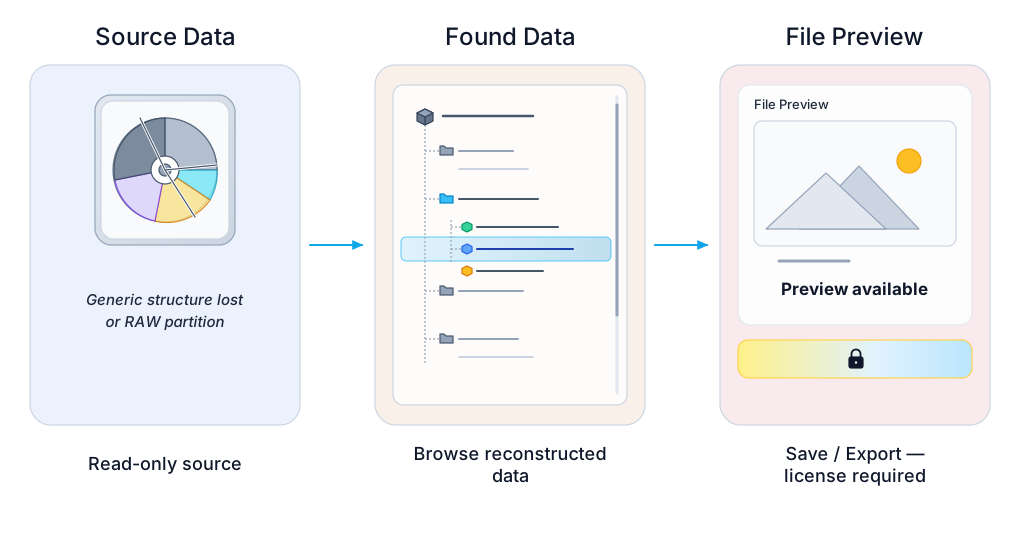
評価版では、購入前に復旧結果を確認できます。完全に無料のエクスポートソリューションではありません。
ファイルのエクスポートにライセンスが必要な場合
プレビューまでのすべての機能は無料です。有料ライセンスが必要となるのは、復元したファイルを保存またはエクスポートするその1つの時点のみです。有効なライセンスキーを入力した後、ソフトウェアの再インストールやソースの再スキャンは必要なく、登録ユーザーはサイズを問わずファイルを保存できます。
- 任意の復旧深度でソースをスキャン
- スキャンで検出されたパーティションとフォルダを確認
- サポートされているドキュメント、画像、動画、音声のプレビュー
- 復元されたファイルの保存またはエクスポート
- 結果をエクスプローラーで仮想ドライブとしてマウントする
- ネットワークディスクまたはFTPへのエクスポート
| エディション | 使用目的 |
|---|---|
| Personal | ご自身のコンピュータ上のデータを、ご自身で復元します。1ユーザー、非商用利用に限ります。 |
| テクニシャン | クライアントまたはサードパーティ製デバイス上のデータを復旧します。技術者1名につき、デバイス数に制限はなく、商用サービスでの使用も許可されています。 |
| エンタープライズ | 単一組織内での導入:複数の技術者、サーバー、および Windows Server システムを備え、優先サポートが提供されます。 |
クライアントのためにデータを復旧する場合は、「Technician」または「Enterprise」を選択してください。「Personal」ライセンスでは、商用サービス業務は対象外となります。完全な利用権限および価格については、 注文ページ。
購入前にできること
購入前にソースを評価するための無料のパーティション復元ソフトウェアが必要な場合は、DiskInternalsの評価版を使用することで、サポート対象のソースをスキャンし、検出されたパーティション、フォルダ、ファイルを表示し、復元可能なファイルのプレビューを、購入前に確認することができます。結果を保存またはエクスポートするには、有料ライセンスが必要です。
- サポートされているソースまたはディスクイメージを選択します;
- スキャンを行います;
- スキャンによって検出されたパーティションを参照します;
- 再構築されたフォルダやファイルを閲覧します;
- サポートされているOfficeドキュメントのプレビューを行います;
- プレビュー機能を使用して一般的なイメージ形式を読み込みます;
- 再生がサポートされている動画ファイル;
- 必要なファイルが存在し、読み取り可能かどうかを確認します。
プレビューが正常に表示されれば、開いた特定のファイルの状態が確認できます。ただし、これはソース上のすべてのファイルが完全である、または復元可能であることを保証するものではありません。最も重要なフォルダから、代表的なファイルをいくつかプレビューしてください。
ファイル署名による復元可能なファイルの検索
フォルダのメタデータ、ファイル名、またはディレクトリレコードが使用できなくなった場合でも、シグネチャベースの検索により、ファイルの内部構造からその内容を特定できます。DiskInternalsは、アーカイブ、グラフィック、動画、音声、オフィス文書、CADファイル、データベース、およびその他の一般的なデータタイプにわたる169種類のファイルシグネチャに対応しています。
復元前にサポートされているファイル形式をプレビューする
シグネチャのサポートとプレビューのサポートは、異なる機能です。シグネチャ検索はファイルの内容を特定するのに役立ちます。プレビューは、サポートされているファイルを開き、エクスポート前にその特定の結果を確認できるようにします。プレビューは一般的なオフィス文書や画像形式に対応しており、サポートされている動画および音声ファイルの再生機能も組み込まれています。
以下の操作が可能です パーティション復元ソフトをダウンロード 正常なドライブへの読み取り操作を行い、支払いなしでも検査を開始できます。
インストールに関する注意事項: ソフトウェアは、正常なドライブ(USBドライブでも可)にダウンロードしてインストールしてください。問題のあるソースドライブには絶対にインストールしないでください。物理ドライブへのRAWアクセスには管理者権限が必要です。
DiskInternals がソースドライブを保護する方法
復元アーキテクチャでは、問題のあるソース、仮想的な復元結果、およびエクスポート先が分離されています。これにより、元のストレージはソフトウェアによって変更されることがありません。
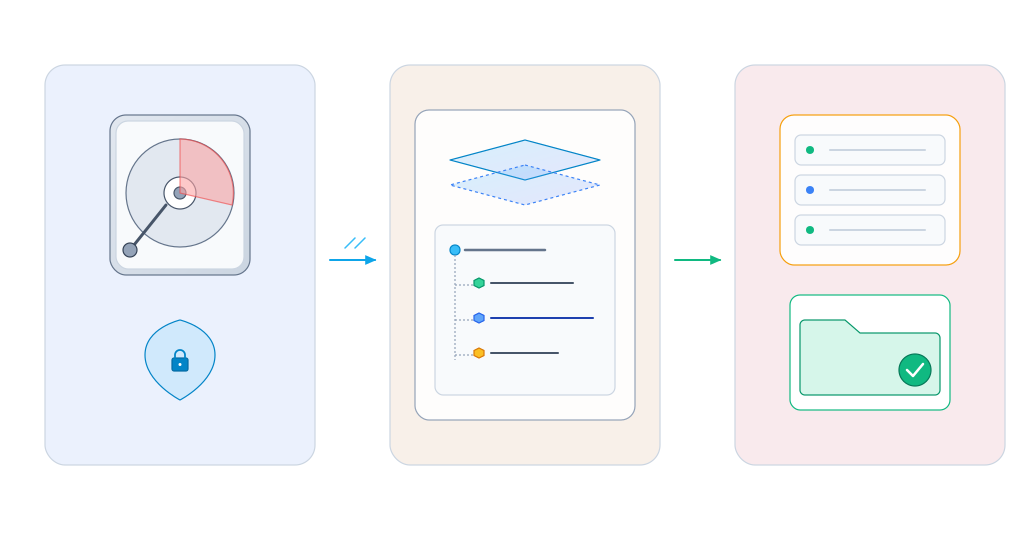
ソースドライブは一切変更されません
The ソース とは、スキャン対象となっている問題のあるディスク、パーティション、メモリーカード、外付けドライブ、サポート対象のイメージ、またはその他の読み取り可能なストレージのことです。本ソフトウェアは、変更を書き込むことなく、利用可能なパーティション、ファイルシステム、フォルダ、およびファイルデータを分析するために、読み取り専用のソースアクセスを使用します。
- ソースをフォーマットしたり初期化したりすることはありません;
- パーティションの作成、削除、サイズ変更、または書き換えを行いません;
- 実際のパーティションテーブルを修復または書き換えることはなく;
- MBRやブートセクタを書き換えることはなく;
- 実際のファイルシステムを上書きすることはありません;
- ソースに再構築されたデータを書き戻すことは決してありません;
- 復元されたファイルを問題のあるソースに保存することはありません。
これにより、ソースがソフトウェアによって変更されるのを防ぎます。ただし、読み取り中にすでに故障しつつあるデバイスの状態が悪化することを防ぐことはできません。
ファイルシステムは仮想的に再構築されます
本ソフトウェアは、アプリケーション内部で仮想ファイルシステムの再構築を行います。読み取り可能なままの構造やデータを利用して、実際のファイルシステムを変更することなく、閲覧可能な復旧結果を構築します。
この仮想再構築環境では、検出されたパーティションの確認、フォルダの閲覧、およびサポートされているファイルのプレビューが可能です。ソースへの書き込みは一切行われません。
ディスク、外付けドライブ、メモリーカード、またはサポートされているイメージは、フォーマット、修復、再パーティション分割、または変更の書き込みを行うことなくスキャンされます。
復元可能なパーティションおよびファイルシステムの構造は、DiskInternals 内部で再構築され、閲覧や対応ファイルのプレビューが可能になります。
選択されたファイルは、ライセンス取得後、十分な空き容量がある、物理的に別の正常なデバイスまたはサポートされているリモート先へ保存されます。
仮想ドライブからの参照とコピー
ライセンス取得後、ソフトウェアは復元されたすべてのフォルダとファイルを 仮想ドライブ Windows エクスプローラーと同様の読み取りモードで操作します。通常のディスクと同様に参照し、ファイルを安全な場所にコピーしてください。
- 別の正常な物理ディスク;
- 正常な外付けドライブ;
- Windows から認識可能なネットワークディスク;
- FTPストレージを使用します。
エクスポート先は、問題のあるディスクとは物理的に分離されており、十分な空き容量がある必要があります。
同じ問題のある物理ディスク上の別のパーティションは、たとえ十分な空き容量があったとしても、安全な保存先とはなりません。
開始前の安全上の注意事項
- 問題のあるディスクやデバイスの通常の使用を停止してください。
- フォーマット、初期化、または再パーティション化を行わないでください。
- CHKDSK やその他の書き込み可能な修復ツールを実行しないでください。
- 影響を受けたソースにソフトウェアをインストールしたり、新しいファイルをコピーしたりしないでください。
- 復元されたファイルを、問題のあるソースや、同じ物理ディスク上の別のパーティションに保存しないでください。
- 問題のあるディスクとは物理的に分離されており、十分な空き容量がある正常な保存先を用意してください。
ソースから「カチカチ」という音や「ガリガリ」という音がしたり、繰り返し接続が切断されたり、BIOS や Windows から認識されなくなったり、著しく過熱したり、読み取りエラーが急増したりした場合は、ソフトウェアによる復旧作業を中止し、データ復旧の専門家に連絡してください。読み取り専用のソフトウェアはソースを変更しませんが、物理的に故障しているハードウェアは、読み取り中に状態が悪化する可能性があります。
DiskInternalsのパーティション復旧の仕組み
復旧ウィザードの手順に従って操作してください。問題のあるソースは、その場で修復や上書きを行うことなくスキャンされます。アプリケーションは仮想的な復旧結果を構築し、ライセンス認証後に選択されたファイルを別の正常な保存先に保存します。
試用版のダウンロードと実行
DiskInternals Partition Recoveryの試用版をダウンロードして実行してください。インストールは、問題のあるソースではなく、正常なドライブに行ってください。そうすることで、まだ復元可能なデータが上書きされるのを防ぐことができます。
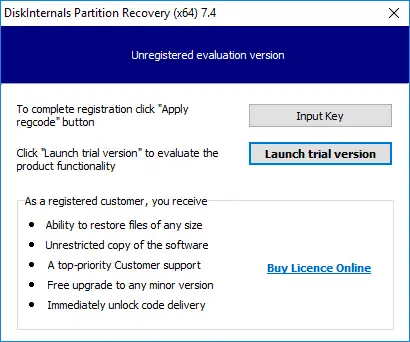
復元ウィザードを開始する
復元ウィザードは自動的に起動し、ソースの選択、復元モードの選択、スキャン、ファイルの確認、結果の保存までの手順をガイドします。
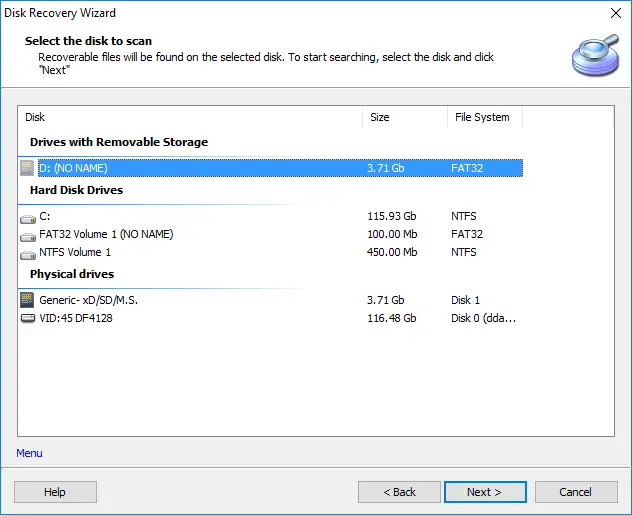
物理ドライブと復旧モードの選択
「物理ドライブ」で問題のあるディスクを選択してください。これがデータの復元元となるソースであり、復元されたファイルが保存される正常な保存先ではありません。次に、以下の3つの復元モードのいずれかを選択してください。アクセス不能、消去済み、破損、紛失、削除、または破損したパーティションの場合は、 完全復元 を選択し、「次へ」をクリックします。
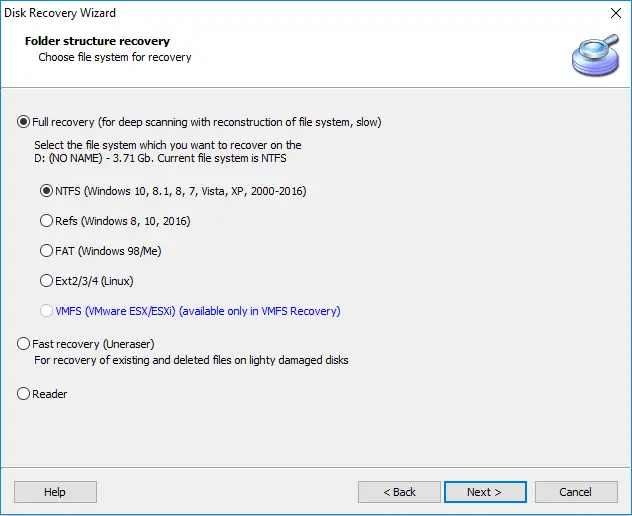
| 復旧モード | 何が起こるか |
|---|---|
| 完全復元ファイルシステムの再構築を伴う詳細スキャン — 処理に時間がかかる | すべてのディスクセクタを徹底的にスキャンして復元可能なデータを検索し、ファイルシステムの再構築はソフトウェア内部でのみ行われます。実際のファイルシステムは変更されません。処理には時間がかかりますが、アクセス不能、消去済み、破損、紛失、削除、または破損したパーティションからファイルを復元することが可能です。 |
| 高速な復旧サーフェススキャン — 高速 | 処理時間が短く、アクセス不能、消去済み、破損、紛失、削除、または破損したパーティションから、依然として「表面上」に残っているファイルを検出します。ディープスキャンを実行したり、論理ディスクのファイルシステムを再構築したりすることはありません。 |
| リーダーDirectアクセスを使用します。スキャンは行われません。 | ファイル エクスプローラーでディスクを開くことができます。Windows でディスクが読み取れない場合や、Mac OS または Linux コンピュータからの内蔵ディスクや外付けディスクを使用する場合にこれを利用してください。 |
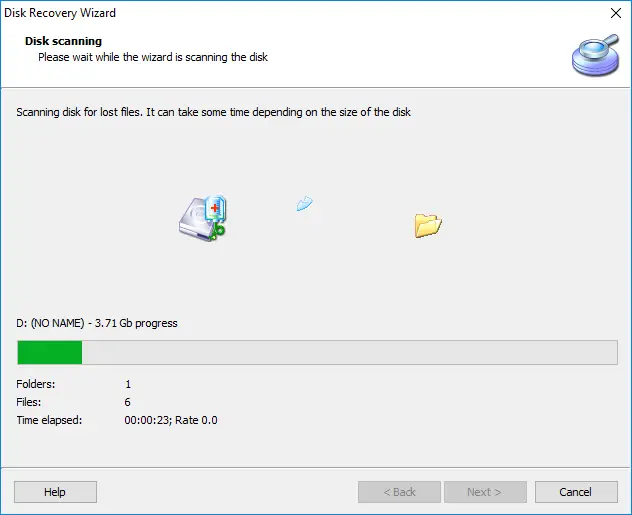
スキャンが完了するまでお待ちください
スキャンを開始し、プロセスが完了するまで待ちます。ソフトウェアは選択されたソースを読み取り、復元可能なパーティション、ファイルシステム、フォルダ、およびファイル情報を検索します。元のパーティションを修復したり上書きしたりすることはありません。
完全復元ではすべてのセクタを読み取るため、スキャン時間はデバイス上のファイル数ではなく、デバイスの容量と読み取り速度に比例します。大容量または低速のソースの場合、スキャンに数時間かかるのは通常です。損傷の程度、接続タイプ、および読み取りエラーの数によって、さらに時間がかかることもあります。高速復元は表面全体を読み取らないため、かなり早く完了します。
進行状況バーを注視するのではなく、中断のない実行を計画してください。スキャン結果はその後もアプリケーション内で利用可能であり、復旧スナップショットとして保存できるため、ソースを再度読み込む必要はありません。ソースが繰り返し切断されたり、物理的な故障の兆候が見られたりした場合は、実行を停止してください。
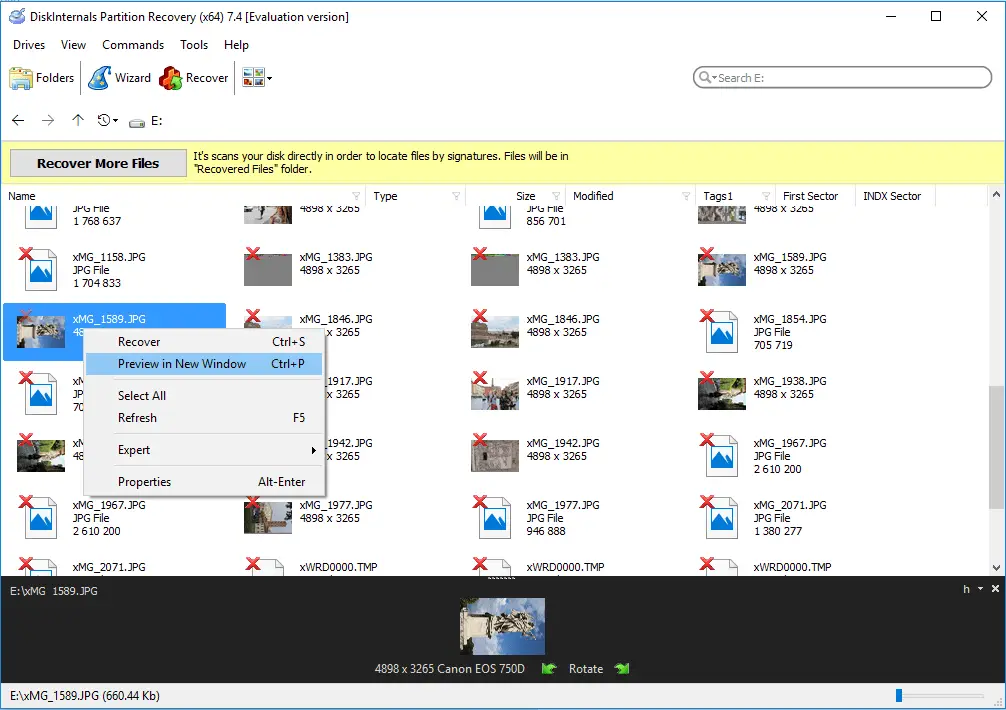
必要なファイルのプレビューと復元
スキャンが完了したら、再構築されたフォルダ構造を閲覧してください。これはアプリケーション内部にのみ存在し、実際のファイルシステムを変更することはありません。復元可能なファイルには、左上隅に赤い×印が付いています。
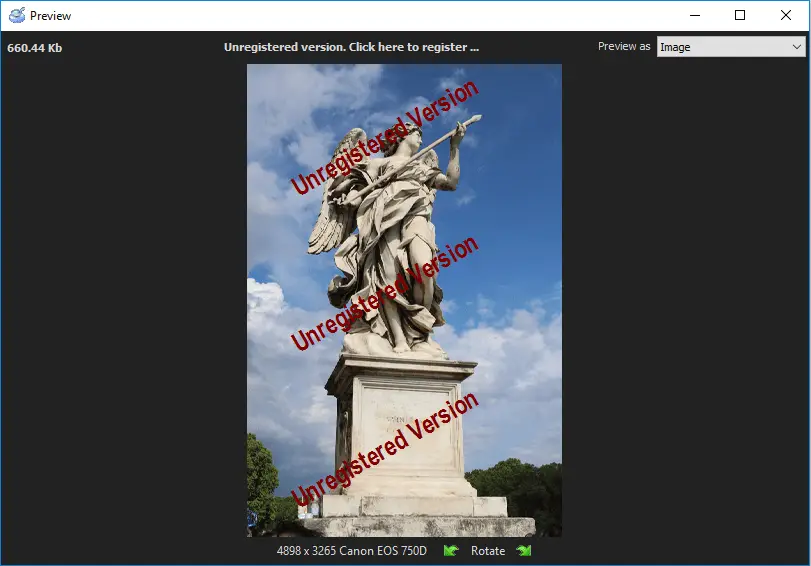
ファイルを購入する前に確認するには、ファイルを右クリックして「新しいウィンドウでプレビュー」を選択してください。ファイルを確認した後、そのファイルを選択し、「復元」ボタンをクリックして復元してください。
ライセンスキーを入力し、別の保存先に保存する
ライセンスを購入し、所定の欄にライセンスキーを入力してください。スキャン結果はアプリケーション内に保持されるため、再スキャンや再インストールは不要です。問題のあるソースとは物理的に分離された正常な場所を選択し、「保存」をクリックしてください。
復元されたファイルは、問題のあるソースや、同じ物理ディスク上の別のパーティションには絶対に保存しないでください。
Windows用パーティション復元ソフトウェア
Windowsの「ファイル エクスプローラー」でボリュームが正常に表示されない場合でも、ソフトウェアが影響を受けたソースを読み取れる状態であれば、Windowsパーティション復元機能を使用してください。
対応する Windows バージョン
| 対応バージョン |
|---|
| デスクトップ版: Windows XP、Windows 7、Windows 8、Windows 10、Windows 11 |
| サーバー版: Windows Server 2008、2012、2016、2019、2022、2025 |
Windows でパーティションが見つからない場合
- そのパーティションはファイルエクスプローラーに表示されません;
- ディスクの管理では未割り当て領域として表示されます;
- このボリュームにはドライブ文字がありません;
- WindowsはRAWファイルシステムとして報告します;
- Windowsは、使用前にドライブのフォーマットを求めます。
ソースからデータが必要な間は、フォーマットの確認メッセージを受け入れないでください。DiskInternalsで正しい読み取り可能なソースを選択し、変更を書き込まずにスキャンを行ってください。
Linux および macOS のディスク、サーバー、リモートソース
このアプリケーションはWindows用プログラムですが、ソースがWindowsディスクである必要はありません。Linuxマシン、Mac、サーバー、またはNASから取り出したドライブでも、Windowsワークステーションから復旧可能です。また、ディスクを移動できない場合でも、ネットワーク経由でソースにアクセスすることができます。
Windowsに接続されたExt2/3/4ディスク
「パーティション復元」は、コンピュータに接続されたExt2、Ext3、およびExt4ストレージを徹底的にスキャンします。Extについては、「完全復元」、「高速復元」、および「リーダー」の各モードが利用可能です。ソースは、Linuxシステム、macOSシステム、サーバー、NAS、またはサポートされているExtファイルシステムを使用するその他のデバイスから取得でき、Windowsでボリュームをマウントする必要はありません。
SFTP経由のリモートExt2/3/4ソース
ディスクをマシンから取り外せない場合は、SFTP経由でホストに接続し、「パーティション復元」内で公開されているExt2/3/4ソースを選択してください。復元結果はローカルに生成されます。リモートホストは、ストレージへのSFTPアクセスを提供していれば、Linux、macOS、またはその他のオペレーティングシステムを実行していても構いません。詳しくは SFTP 経由の遠隔 Ext2/3/4 復元。
macOS ファイルシステム:APFS および HFS
APFS、暗号化されたAPFS、およびHFSボリュームは、「Reader」深度で読み込まれます。これは、構造が損なわれていない場合に、ボリュームを開いてファイルをコピーするのに十分な深度です。これらのファイルシステムに対しては、より深い再構築深度は提供されていません。詳細は 対応マトリックス。
Wine 経由で Linux または macOS 上でアプリケーションを実行する場合
この Windows アプリケーションは、Wine を通じて Linux や macOS にもインストールして実行できます。これは、Windows マシンが利用できない場合に便利です。これは、独立したネイティブ版というよりは互換性レイヤーによるワークフローであり、読み取り専用の復旧および保存先を分離するというルールは依然として適用されます。
復旧を行わずに無傷のExtまたはReFSボリュームを読み取る
ボリュームに損傷がなく、そこからファイルをコピーするだけで済む場合は、復旧ソフトウェアは必要ありません。無料の DiskInternals Linux Reader オープン機能を使用して、サポートされているExtおよびReFSボリュームを読み取り専用モードで開き、ファイルをWindowsドライブに保存します。
対応ストレージデバイス
サポートされるソースには、読み取り可能な物理ストレージ、リムーバブルメディア、ディスクイメージ、および論理ソースが含まれます。デバイスのサポートは、前述の物理的故障による停止条件に優先するものではありません。
ハードドライブおよびHDDパーティションの復旧
一般的なインターフェースを介して、読み取り可能な内蔵ディスクおよびエンタープライズディスクがサポートされています。ハードドライブのパーティション復元において、本ソフトウェアは以下の対象をスキャンできます:
- SATA HDD
- SAS HDD
- IDE / PATA HDD
- SCSI HDD。
読み取り可能な場合、レガシーメディアや旧式のメディアも処理対象となります:
- フロッピーディスク
- Zipディスク
- Jazディスク
- コンパクトフラッシュカード
- SmartMediaカード
- xDカード。
SSDパーティションの復元
また、本ソフトウェアは読み取り可能なソリッドステートストレージにも対応しています。SSDパーティションの復元は、以下の対象で利用可能です:
- NVMe SSD
- M.2 SSD
- PCIe SSD
- SATA SSD
- エンタープライズ向けSSD
影響を受けたSSDへのさらなる書き込みは避けてください。復旧の成否は、依然として読み取り可能であり、上書きされたり、その他の理由で利用不能になっていないデータが残っているかどうかに依存します。
外付けハードドライブ、USB、およびメモリカードの復旧
外付けハードドライブのパーティション復元は、読み取り可能な外付けHDDおよびポータブルハードドライブに適用されます。USBパーティション復元は、USB-Cドライブ、USBフラッシュドライブ、およびペンドライブに適用されます。SDカードのパーティション復元は、サポートされているSD、MicroSD、カメラ、ドローン、およびドライブレコーダーのメディアに適用されます。
サポートされているリムーバブルソースには、以下が含まれます:
- 外付けSSDおよび外付けHDD
- ポータブルハードドライブ
- USB-CおよびThunderboltドライブ
- USBフラッシュドライブおよびペンドライブ
- SDHC、SDXC、およびSDUCカード
- MicroSD、MicroSDHC、およびMicroSDXCカード
- CFexpress Type AおよびType Bカード
- CFastカード
- ドローン用メモリカード
- ドライブレコーダーのメモリーカード
ディスクイメージコンテナと論理ソースの復旧
「パーティション復元」は、サポートされている仮想ディスクおよびフォレンジックイメージコンテナをソースとして開き、コンテナ内で検出されたファイルシステムに対して利用可能な復元モードを適用します。
サポートされているコンテナには以下が含まれます:
- VMDK (VMware)
- VHD
- VHDX
- VDI (VirtualBox)
- HDS (Parallels)
- DI_SPARSE
- QCOW2
- EnCase
- ProDiscover
また、本ソフトウェアは、以下の場所から公開されている読み取り可能な論理ソースに対しても動作する場合があります:
- RAID 0
- RAID 1
- RAID 5
- RAID 10
- JBOD
- Windows ダイナミックディスク
- NASストレージドライブ
- SAN ストレージドライブ
アクセス不能、破損、削除、または認識されない VMware VMFS データストアについては、以下を使用してください DiskInternals VMFS Recoveryを使用します。障害が発生したRAIDアレイ自体を再構築する必要がある場合は、 DiskInternals RAID Recovery。
サポートされているすべてのデバイスにおけるパーティションの復元は、同じ読み取り専用ワークフローおよび物理的障害による停止条件に従います。
サポートされているファイルシステムとパーティション構造
A ファイルシステム は、パーティション上のファイルやフォルダの構成方法を定義します。A パーティションテーブル レコードを使用して、物理ディスク上のパーティションの位置を特定します。DiskInternals Partition Recoveryには、NTFS RecoveryおよびFAT Recoveryソフトウェアが含まれており、「パーティション復元ウィザード」、「NTFS復元ウィザード」、「FAT復元ウィザード」の3つのウィザードが搭載されています。
NTFS、FAT、ReFS、およびLinux Extの高度な復旧
ファイルシステムのサポートには3つの異なるレベルがあり、すべてのファイルシステムで利用可能なわけではありません。フル復元では、セクタ単位のスキャンを実行し、残存する構造やファイルの断片を収集し、証拠を分析して、仮想フォルダツリーを構築します。高速復元は、削除済みファイルフラグや特定の破損レコードを許容するため、通常の読み取りを停止させるエラーを超えて検索を継続できます。リーダーは、ホストオペレーティングシステムと同様に利用可能なファイルシステム構造に従いますが、重大な構造エラーによって通常のトラバーサルがブロックされた場合は停止する場合があります。
- 完全復元
- 詳細なセクタレベルの分析を行い、その後、復元可能なツリーを仮想的に再構築します。これは最も時間がかかりますが、ファイルシステムを再構築できる唯一の深度です。
- 高速な復旧
- エラー耐性のある表面検索を採用しており、ファイルシステムを再構築することなく、削除マーカーや一部の破損したレコードを乗り越えて検索を継続できます。
- リーダー
- Directファイルシステム読み取りを使用します。
| ファイルシステムグループ | 完全復元 | 高速な復旧 | リーダー |
|---|---|---|---|
| NTFS | はい | はい | はい |
| FAT | はい | はい | はい |
| exFAT | — | はい | はい |
| ReFS | はい | はい | はい |
| Ext2/3/4 | はい | はい | はい |
| UFS、HFS、ReiserFS、Reiser4 | — | はい | はい |
| XFS、ZFS | — | はい | はい |
| APFS、暗号化されたAPFS | — | — | はい |
| Btrfs、RomFS | — | — | はい |
「Yes」は、そのファイルシステムグループで利用可能な読み取りレベルを示します。「—」は、そのレベルが提供されていないことを意味し、ファイルシステムがサポートされていないことを意味するものではありません。すべてのグループは「Reader」レベルで読み取り可能です。結果は、ソースの読み取り可能性、残存するメタデータ、およびファイルの内容が上書きされているかどうかに依存します。
ReFS および Ext パーティションの復旧
ReFSおよびExtパーティションは、読み取り可能なソースとしてサポートされています。ReFS、Ext2、Ext3、またはExt4でフォーマットされたディスクがWindowsコンピュータに接続されている場合、Windowsが通常そのボリュームを開けない場合でも、ソフトウェアはそのパーティションをスキャンしてファイルを復元できます。ワークフローは同じです。結果はアプリケーション内で再構築され、サポートされているファイルは購入前にプレビューでき、ライセンス取得後のエクスポートは別の正常な保存先に行われます。
そのようなパーティションが無傷で、そこからファイルを読み取るかコピーするだけで済む場合は、復旧ソフトウェアは必要ありません。無料の DiskInternals Linux Reader 処理を行います。具体的には、サポートされている ReFS および Ext ボリュームを読み取り専用モードで開き、Windows ドライブにファイルを保存できるようにします。
NTFSパーティションの復元
本製品にはNTFS復元ウィザードが含まれており、パーティション固有のNTFSシナリオにも対応しています。復元可能なNTFS構造を検索し、元のファイルシステムを上書きすることなく、結果を仮想的に再構築します。
より広範なNTFSファイルシステムの復旧については、以下を参照してください。 DiskInternals NTFS Recovery。
FATおよびFAT32パーティションの復元
本製品にはFAT復元ウィザードが含まれており、FAT12、FAT16、FAT32、およびVFATに対応しています。FAT32パーティションの復元では、復元された構造をソースに書き込むことなく、読み取り可能なストレージから残存するFAT構造やファイル情報を検索します。
パーティションテーブルのシナリオ:MBR、GPT、およびEFI
両方のパーティションテーブルレイアウトが完全にサポートされています。MBRディスクでは、ソフトウェアはマスターブートレコード(MBR)と、プライマリおよび拡張パーティションエントリを分析します。 GPTディスクでは、GUIDパーティションテーブル(GPT)を分析します。具体的には、保護用MBR、GPTヘッダーおよびエントリ配列、EFIシステムパーティション、およびプライマリヘッダーが使用不能な場合にディスク末尾にあるGPTのバックアップコピーを分析します。パーティションテーブルの復旧およびMBRの復旧では、残存する構造情報を特定して利用し、アプリケーション内で仮想的な結果を構築します。また、本ソフトウェアは、復旧可能なパーティションやファイルを検索する際に、ブートセクタのデータを分析する場合もあります。
これらの処理では、実際のパーティションテーブル、MBR、GPTヘッダー、ブートセクタ、ファイルシステムは上書きされません。ファイルは仮想再構築環境でプレビューされ、ライセンス取得後に別の安全な保存先へエクスポートされます。
- セクタ形式
- 512n、512e、および 4Kn
- セクタサイズ
- 制限なし
- ディスク容量
- 制限なし
- パーティションレイアウト
- MBR、GPT、EFI
暗号化されたデータは対象外:BitLocker および EFS
パーティション復旧は、暗号化されたデータでは機能しません。BitLocker で保護されたボリュームのロックを解除することも、EFS で暗号化されたファイルを復号することもできません。暗号化はパーティションの破損とは別の問題であり、復旧ソフトウェアは紛失したキーの代わりにはなりません。BitLocker ボリュームは完全に無傷であっても、単にロックされているだけの場合があります。いずれの状況もファイルシステムの破損として扱わず、ボリュームをフォーマットしないでください。
- EFSで暗号化されたファイル — DiskInternals EFS Recovery は、暗号化ファイルシステム(EFS)データ用に構築された別の製品です。
- BitLockerで暗号化されたドライブ — 続き BitLockerで暗号化されたドライブを復元する方法。
製品の高度な機能
標準的なワークフローはほとんどのユーザーに適していますが、サポート対象の技術的なケースに対しては、高度な機能も利用可能です。
SFTP 経由の遠隔 Ext2/3/4 復旧
SFTPはソースレベルの接続です。Partition Recoveryは、暗号化された接続を介してリモートストレージを読み取り、ローカルで復旧結果を構築します。リモートホストのオペレーティングシステムは制約要因ではありません。SFTPを介して関連するストレージを公開していればよいのです。
仮想パーティションのマッピングを行う手動モード
手動モードは、パーティションの推定開始セクタおよび終了セクタを特定できる経験豊富なユーザーを対象としています。選択されたセクタ範囲は、アプリケーション内で仮想パーティションとしてマッピングされるため、実際のパーティションテーブルを上書きすることなく検査を行うことができます。
このマッピングにより、復元ビューが変更されるだけで、ソースディスク自体は変更されません。復元されたファイルは、別の正常な物理デバイスにエクスポートしてください。
パーティションテーブルが欠落している場合のファイル復元
パーティションテーブルが欠落しているからといって、必ずしもすべてのパーティション構造やファイルが消失したわけではありません。十分な数の境界情報やファイルシステムレコードが読み取り可能な状態で残っていれば、「パーティション復元」機能は候補となるパーティションを特定し、仮想結果を通じてその内容を表示することができます。
- 物理ソースのスキャン残存するパーティション境界やファイルシステム構造を検索します。
- 候補となるパーティションの確認サイズ、位置、ファイルシステム、フォルダ、および代表的なファイルを比較します。
- 結果を仮想的にマッピングまたはオープンする適切な「フル復元」、「高速復元」、「リーダー」、または「手動モード」のワークフローを使用してください。
- 重要なファイルを別の場所にコピーする必要なデータが復元され、検証されるまでは、実際のパーティションテーブルを上書きしないでください。
ディスクイメージと仮想パーティション
サポートされているディスクイメージ、復元スナップショット、およびユーザー定義の仮想パーティションは、アプリケーション内で通常のソースと同様に処理できます。復元されたフォルダは、Windows上で仮想ドライブとして開くこともでき、慣れ親しんだ方法で閲覧やコピーを行うことができます。
- 01ディスクイメージおよび復旧スナップショット
- 本ソフトウェアはディスクイメージを作成したり、論理ドライブ用の復旧スナップショットファイルを扱ったりすることができます。サポートされている仮想パーティションは、通常のディスクと同様に処理可能です。イメージを基に作業を行うことで、元のソースへの繰り返しアクセスを減らすことができますが、イメージの作成には依然としてデバイスの読み取りが必要となるため、物理的に不安定なハードウェアには適さない場合があります。
- 02RAID、ダイナミックディスク、NAS、およびSAN
- 承認されたRAIDレベルおよびWindowsダイナミックディスクについては、読み取り可能なソースとして認識されている場合にネイティブサポートが利用可能です。パーティション復旧は、以下の代替となるものではありません。 RAID 復旧 アレイ自体を再構築する必要がある場合、そのパラメータが不明な場合、メンバーの順序が欠落している場合、コントローラが故障している場合、メンバーディスクが利用できない場合、または再構築が中断された場合。
- 03仮想ディスクおよびフォレンジックコンテナ
- サポートされるコンテナには、VMDK(VMware)、VHD、VHDX、VDI(VirtualBox)、HDS(Parallels)、DI_SPARSE、QCOW2、EnCase、およびProDiscoverが含まれます。 コンテナはソースとして開かれ、利用可能な復元深度は、その内部でサポートされているファイルシステムによって決定されます。VMFS3 から VMFS6、ESX/ESXi ストレージ、VMFS メタデータ、または VMware データストア内の VMDK 記述子およびスナップショットチェーンの問題については、以下を使用してください。 VMFS 復元。
- 04ネットワークおよびリモートエクスポート
- 復元されたファイルは、Windows から認識可能なネットワークディスクに保存するか、FTP 経由でエクスポートできます。FTP エクスポートは、通常の FTP サーバーや、NAS デバイス、Windows、macOS、Linux を実行しているサーバーなど、FTP 経由でアクセス可能な保存先に対応しています。また、対応している場合は、仮想ディスクへのエクスポートも利用可能です。
製品のスキャンおよびエクスポートに関するトラブルシューティング
このセクションでは、スキャン、プレビュー、およびエクスポート中のソフトウェアの動作について説明します。特定のパーティションの問題(ボリュームの欠落、フォーマット済み、RAW、またはアクセス不能など)を診断するには、上記の対応ガイドをご利用ください。
スキャンが極端に遅くなったり、停止したりする場合
期待されるファイルが見つからない
プレビューは表示されるが、エクスポートされたファイルが破損している
ソースが接続を解除したり、異常な音がしたりする場合
詳細なパーティション復元ガイド
詳細な手順については、これらの問題別ガイドをご利用ください。これらは製品ページを補完するものであり、独立した復旧製品を示すものではありません。
パーティションが消失したり削除されたりした場合の対処法や、パーティションテーブルを上書きせずにソースをスキャンする方法についてご確認ください。
保護モードでフォーマットされたストレージを新しい書き込みから保護し、適切なスキャンを実行し、ファイルをプレビューして、安全にエクスポートします。
Windowsが「RAW」と表示したり、ドライブのフォーマットを要求したりする理由を理解し、そのフォーマット要求を受け入れずにソースを調査します。
ソースを書き換えることなく、妥当なパーティション候補を特定し、代表的なファイルをプレビューし、検証済みの結果をエクスポートします。
製品に関する質問とライセンスに関するよくある質問
-
パーティション復元ソフトウェアは、読み取り可能なストレージをスキャンして、復元可能なパーティション、ファイルシステム、フォルダ、およびファイル情報を検出します。DiskInternalsは利用可能な構造を仮想的に再構築し、サポートされているファイルのプレビューを可能にし、ライセンス取得後に選択したファイルを別の場所にエクスポートします。
-
いいえ。DiskInternals Partition Recoveryはソースに読み取り専用モードでアクセスし、フォーマット、初期化、再パーティション化、修復、または再構築されたデータの書き込みは一切行いません。
-
完全に非破壊的な復元により、ソースはソフトウェアによる変更から保護されます。復元結果はアプリケーション内部で生成され、選択されたファイルは、問題のあるストレージに書き戻されるのではなく、別の正常な保存先にエクスポートされます。
-
はい。ソースが読み取り可能な状態であれば、どちらのシナリオもサポートされており、結果は何が上書きされていないかによって異なります。詳細な手順については、以下を参照してください。 紛失または削除されたパーティションの復元 または フォーマット後のファイルの復元。
-
はい、ソースがソフトウェアによって読み取り可能な状態であれば可能です。まず、Windowsのフォーマット確認ダイアログをキャンセルしてください。手順の詳細は パーティションが「RAW」と表示された場合の対処法。
-
はい。本製品は、記載されているNTFSおよびFATファミリーに対応しており、パーティション固有のシナリオに対応した「NTFSリカバリ」および「FATリカバリ」ウィザードが含まれています。
-
試用版は無料でダウンロードでき、対応しているソースのスキャン、検出された構造の表示、および対応ファイルのプレビューが可能です。復元されたファイルを保存またはエクスポートするには、有料ライセンスが必要です。
-
パーソナルライセンスは、ご自身のコンピュータ上のデータにのみ適用されます。クライアントやサードパーティ製デバイス上のデータを復旧する場合は、商用サービス業務に該当するため、テクニシャンライセンスまたはエンタープライズライセンスが必要です。利用権および価格は、 順序ページ。
-
完全復元では、すべてのセクタを読み取り、ソフトウェア内部でファイルシステムを再構築します。これは最も時間がかかり、最も徹底的な方法です。高速復元では、ファイルシステムを再構築することなく、ディスク表面に残っているファイルのみを検出します。これははるかに高速です。「リーダー」機能では、スキャンを行わずに、読み取り可能なディスクをファイルエクスプローラーで直接開きます。詳細については、 復元深度 各ファイルシステムがサポートする読み取りレベルに応じて行います。
-
いいえ。Partition Recoveryは暗号化されたデータには対応していません。BitLockerで保護されたボリュームのロックを解除することも、EFSで暗号化されたファイルを復号することもできません。暗号化ファイルシステム(EFS)のデータについては、 DiskInternals EFS Recoveryを使用します。ロックされたドライブの場合は、以下の手順に従ってください BitLockerで暗号化されたドライブを復元する方法。
-
はい。MBRおよびGPT/EFIパーティションレイアウトの両方がサポートされており、ディスク末尾にあるGPTバックアップコピーも含まれます。512n、512e、および4Knセクタ形式がすべてサポートされており、セクタサイズやディスク容量に制限は設けられていません。
-
はい。ドライブをWindowsコンピュータに接続してExt2/3/4ボリュームを直接スキャンするか、ディスクを取り外すことなくSFTP経由でリモートからストレージにアクセスできます。APFSおよびHFSボリュームは「Reader」深度で開かれます。詳しくは Linux および macOS のソース。
-
標準ユーザーアカウントでは物理ドライブへの生セクターアクセスができないため、管理者権限が必要です。本ソフトウェアは、USBドライブを含む正常なドライブにインストール可能です。これは、問題のあるディスクが唯一の内部ドライブである場合に最も安全な選択肢となります。
-
本ソフトウェアは、Windows XP、Windows 7、Windows 8、Windows 10、Windows 11、および Windows Server 2008、2012、2016、2019、2022、2025 をサポートしています。
-
復元されたファイルは、問題のあるディスクとは物理的に分離されており、選択したすべてのファイルを保存するのに十分な空き容量がある正常な保存先に保存してください。問題のあるソースや、同じ物理ディスク上の別のパーティションは使用しないでください。
-
いいえ。本ソフトウェアはインプレース修復を行わず、ソース上のパーティションテーブル、MBR、ブートセクタ、またはファイルシステムを上書きすることはありません。
-
パーティションの復元では、紛失、削除、フォーマット、RAW状態、アクセス不能、または破損したパーティションからファイルを復元します。Windows 復元パーティションとは、Windows の修復またはリセット機能に使用される特別なパーティションのことです。
-
ドライブの使用を中止し、ソフトウェアによるスキャンを続行しないでください。カチカチという音、繰り返しの接続切断、著しい過熱、または検出結果の不整合は、専門家の対応を必要とする物理的な故障を示している可能性があります。
次の安全な手順を選択してください
評価版を正常なドライブにダウンロードしてください。問題のあるソースを読み取り専用モードでスキャンし、検出されたパーティションを確認し、必要なファイルをプレビューしてください。
無料評価版をダウンロードライセンスを購入して、選択したファイルを保存してください。ソフトウェアの再インストールやスキャンの繰り返しを行うことなく、ライセンスキーを入力するだけで済みます。
価格を見るデバイスがカチカチと音を立てたり、接続が切れたり、著しく過熱したり、認識されなくなったり、読み取りエラーが急増したりした場合は、スキャンを中止してください。デバイスが物理的に不安定な場合や、データが代替不可能な場合は、データ復旧の専門業者にご連絡ください。
正常なドライブにインストールしてください。エクスポート先は、十分な空き容量があり、物理的に分離された正常なドライブに限定してください。