
Windows用フリーウェア「Linux Reader™」
代替ファイルシステムへの安全かつ迅速なアクセス
Linux Reader™ は人気のある無料ソフトウェア製品であり、現在も非商用フリーウェアとして提供されています。バージョン 4.0 以降、Linux Reader Pro™ として利用可能な追加機能が追加されています。
Linux Reader Pro™ を使用すると、さらに多くのファイルシステムからファイルを読み込んだり、SSH 接続を介してリモートアクセスを行ったり、仮想ドライブを作成したり、FTP 経由でファイルをエクスポートしたりすることができます。
Windows から Linux パーティションにファイルを書き込む必要がある場合は、以下を使用してください。 Linux Writer™、最新のExt4ボリューム用の別の無料ツールです。
Linux Reader™の主要な機能はすべて引き続き無料でご利用いただけます。煩わしい広告も、試用モードも、機能制限もありません。
Linux Reader Pro™ および Linux Writer Pro™ ライセンスキーの共有、いずれかの製品を購入すれば、両方の機能を利用できます。
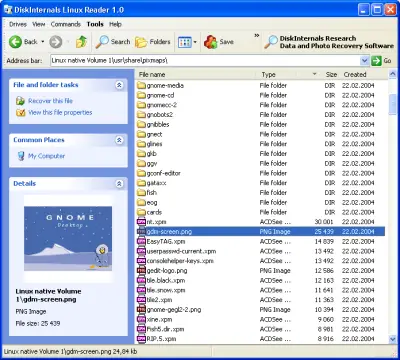
- 安全な読み取り専用アクセスどちらのエディションも、ソースドライブには一切変更を加えません。
- LinuxファイルへのアクセスLinuxのファイルセキュリティポリシーに関係なく、ファイルを読み取ることができます。
- Windows との互換性Windows 7、8、10、または 11。
Linux Reader 無料版とPro版の違い
| ファイルシステムと機能 | 無料 | Pro |
|---|---|---|
| RAID サポート | 0、1、4、5、50、10、およびJBOD | |
| 無料のファイルプレビュー | 同梱内容 | 同梱内容 |
| ディスクイメージの作成 | 同梱内容 | 同梱内容 |
| Ext2/3/4 | ファイルの閲覧と保存 復元 | ファイルの閲覧と保存 復元, 復元 |
| APFS、RomFS | ファイルの閲覧と保存 | ファイルの閲覧と保存 |
| ReiserFS/Reiser4、HFS、HFS+、UFS2 | ファイルの閲覧と保存 | ファイルの閲覧と保存 復元 |
| FAT/exFAT、NTFS/ReFS | ファイルの閲覧と保存 | ファイルの閲覧と保存 復元 |
| Btrfs | プレビューのみ | ファイルの閲覧と保存 |
| ZFS、XFS | プレビューのみ | ファイルの閲覧と保存 復元 |
| Hikvision/Dahua DVR | プレビューのみ | ファイルの閲覧と保存 復元 |
| 暗号化されたAPFS、BitLocker | プレビューのみ | ファイルの閲覧と保存 |
| SSH アクセス、 Windowsのドライブ文字、および FTPエクスポート | — | 同梱内容 |
| Linux Writer | 無料 | Pro |
Linux Reader Pro™ を使用すると、Linux、FreeBSD、NetBSD、QNX、Mac OS、およびその他のUnix系ファイルシステム上のファイルに、SSH経由でリモートアクセスすることもできます。
Linux Reader™ および Linux Reader Pro™ の基本機能
すべてのドライブタイプ
SSD、HDD、フラッシュドライブ、メモリーカードなど、あらゆる種類のハードドライブからファイルを読み取ることができます。
読み取り専用アクセス
Linuxドライブ内のファイルに読み取り専用でアクセスし、元のファイルはそのまま保持されます。
無料のファイルプレビュー
ファイルの内容を無料でプレビューし、整合性を確認できます。
Linuxファイルへのアクセス
セキュリティポリシーを迂回して、Linux システム上のあらゆるファイルにアクセスできます。
ディスクイメージの作成
アクセス可能なドライブのディスクイメージを作成してください。
その他のツール
Linux Reader から直接、Linux Writer および Ext4 Formatter を個別のツールとして起動できます。
現時点において、DiskInternals Linux Reader™ は市場をリードするソフトウェアツールであり、Windows から Ext2/Ext3/Ext4、HFS、ReiserFS などのさまざまな Linux ファイルシステムへのアクセスを提供します。
今すぐLinux Reader™の無料版をダウンロードしてください。このバージョンからLinux Reader Pro™へのアップグレードが可能です。
WindowsでLinuxファイルを開く方法
ダウンロードとインストール Linux Reader™
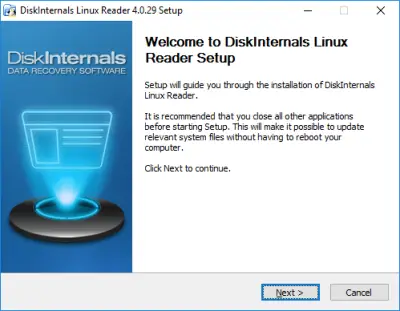
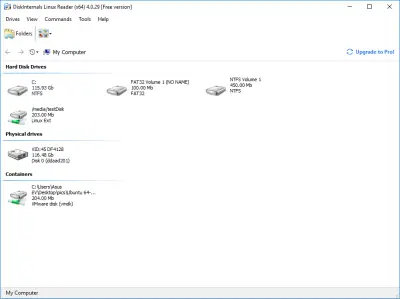
Linux Reader™ を起動してドライブを開く
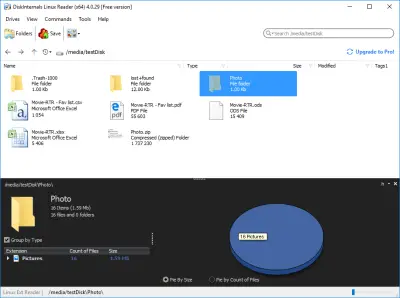
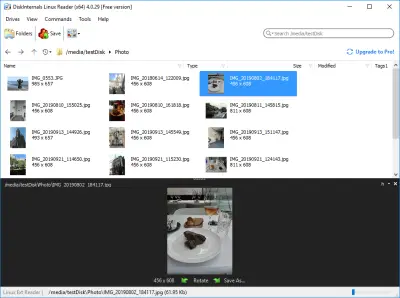
ファイルの閲覧とプレビュー
画像、動画、ドキュメント、その他のファイルを閲覧できます。ファイルを右クリックし、「新しいウィンドウでプレビュー」を選択すると、その内容を確認できます。プレビュー機能は無料でご利用いただけます。
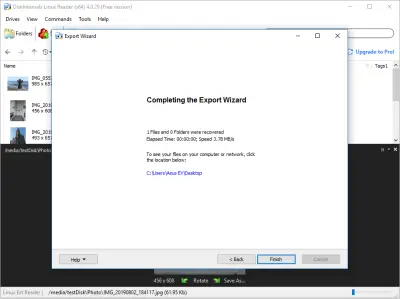
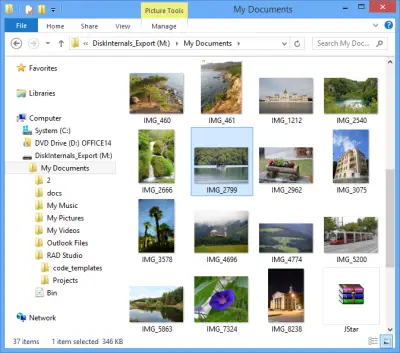
LinuxからWindowsへファイルを保存する
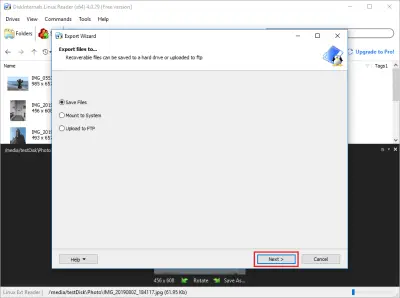
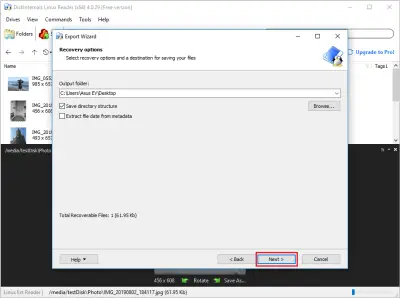
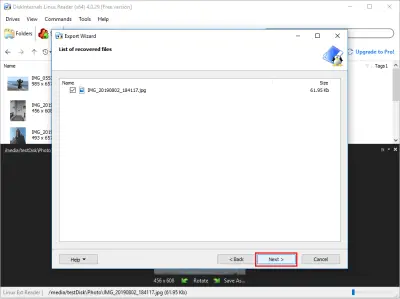
Pro機能へのアップグレード
SSH アクセス、Pro 限定ファイルシステムからのエクスポート、仮想ドライブのマッピング、および FTP エクスポートには、Linux Reader Pro™ ライセンスが必要です。このライセンスには、12 ヶ月間のソフトウェアアップデートと優先テクニカルサポートが含まれています。
Linux Reader よくある質問
-
Windows PCにLinux Readerをインストールし、Linuxドライブを選択するだけで、そのファイルを閲覧またはプレビューできます。Ext2、Ext3、Ext4に対応しており、Windows 11でも動作します。ソースファイルシステムを変換する必要はありません。
-
Linux Reader および Linux Reader Pro はどちらも、ソースドライブを読み取り専用モードで開くため、変更内容はドライブに書き込まれません。コピーしたファイルは、別の保存先に保存してください。
-
無料版では、Ext2、Ext3、Ext4ドライブおよびその他のサポートされているファイルシステムからファイルを読み込み、エクスポートすることができます。Pro版では、XFS、ZFS、Btrfsの読み取りに加え、SSHアクセス、FTPエクスポート、仮想ドライブレターのマッピング機能も利用可能です。どちらのエディションも、ソースドライブは読み取り専用として扱われます。
-
Linux ReaderでLinuxドライブを開き、必要なファイルやフォルダを選択して、Windowsドライブ上のフォルダに保存します。ソースファイルシステムに対応していれば、どちらのエディションでもファイルをエクスポートできます。
-
いいえ。Linux Reader も Linux Reader Pro も、読み取り専用のツールです。ファイルのコピーは可能ですが、ソースパーティション上でファイルを編集することはできません。Ext4 への書き込みアクセスについては、別のツールである DiskInternals Linux Writer を参照し、その互換性要件を確認してください。
-
Linux Reader Pro を使用すると、サポートされているディスクやファイルを Windows の仮想ドライブ文字にマッピングし、読み取り専用モードでアクセスすることができます。無料版にはこの機能は含まれていません。ただし、Linux Reader でファイルを閲覧し、Windows にエクスポートすることは可能です。