Windows用Ext4フォーマッタ
DiskInternals Ext4 Formatter for Windows は、シンプルなスタンドアロンのx64プログラムであり、これにより Ext4ファイルシステムにフォーマットすることはできません にフォーマットすることはできません。これを使用すれば、両方をフォーマットできます 物理ドライブをフォーマットすることはできません および ディスクイメージファイルをフォーマットすることはできません Ext4形式にフォーマットすることはできません。
このツールは利便性を重視して設計されています。追加のコンポーネントを必要とせず、Windows 8 から Windows 11 まで動作し、2025 年までの Windows Server エディションに対応しています。内蔵ドライブ、外付け HDD や SSD、USB メモリ、その他のリムーバブルディスクを準備する場合でも、Ext4 Formatter を使えば、Windows から直接 Linux 対応のストレージを作成できます。
🖱️ LinuxをインストールせずにドライブをExt4でフォーマットする
With DiskInternals Ext4 Formatter for Windows、Windowsから直接、通常の手間をかけずにLinux対応のストレージを準備できます。従来、ディスクをExt4でフォーマットするには、Linuxで起動したり、仮想マシンをセットアップしたり、WSLやCygwinなどのツールを手動で設定したりする必要がありました。このユーティリティを使えば、そうした手間はすべて不要になります。
その違いは以下の通りです:
- Linux Live USB なし → ドライブをフォーマットするためだけに、別のオペレーティングシステムで再起動する必要はありません。
- 仮想マシンなし → Linuxツールにアクセスするためだけに、VMをインストールして実行するという手間を省きましょう。
- 手動でのWSL設定は不要 → Windows Subsystem for Linux(WSL)の設定や追加パッケージのインストールは不要です。
- Cygwin や e2fsprogs を別途インストールする必要はありません → このプログラムには必要な機能がすべて含まれているため、インストール後すぐに使用できます。
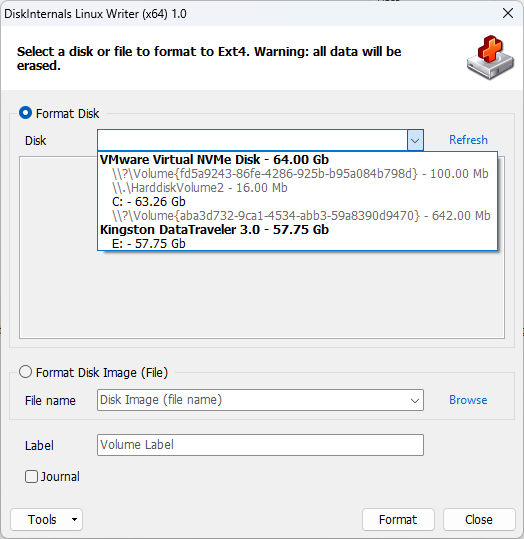
- コマンドラインの代わりにグラフィカルインターフェースを使用する → 複雑なコマンドを入力する代わりに、直感的なGUIを使用できます。ディスクを選択し、ボリュームラベルやジャーナリングなどのオプションを設定して、クリックするだけで完了します。 フォーマット。
👉 実際には、これは、内蔵ドライブ、外付けHDD/SSD、USBメモリ、リムーバブルディスクなど、どのようなデバイスであっても、Windows内からわずか数回のクリックでExt4にフォーマットできることを意味します。これは、時間を節約し、技術的なハードルを回避し、Linuxを一切使用せずに確実にExt4を作成できる、効率的なソリューションです。
💽 フォーマット可能な対象
DiskInternals Ext4 Formatter for Windows は、ディスクのフォーマット作業専用に設計されています。幅広いストレージタイプに対応しているため、Windowsから直接、ほぼすべてのデバイスをLinuxで使用できるように準備できます:
- 内蔵ドライブ → Windows を終了せずに、システムドライブやセカンダリドライブを Ext4 でフォーマットすることはできません。
- 外付けHDDおよびSSD → Linux環境用にポータブルストレージデバイスを準備する。
- USB ストレージデバイスをフォーマットすることはできません → デュアルブートやデータ転送の目的で、フラッシュドライブを素早くExt4形式にフォーマットできます。
- リムーバブルディスク → 取り外し可能なメディアであれば、わずか数回のクリックでExt4にフォーマットできます。
👉 デスクトップ、サーバー、ポータブルデバイスのいずれを使用する場合でも、Ext4 Formatter は、サポートされているすべてのストレージタイプにおいて、一貫性があり信頼性の高いファイルシステムの作成を保証します。
⚙️ 主な機能
DiskInternals Ext4 Formatter for Windows は、Windowsから直接Ext4ファイルシステムを作成する際、完全な制御を行えるように設計されています。その機能は以下の通りです:
- Ext4 へのフォーマット → 物理ドライブやディスクイメージ上にネイティブな Ext4 ファイルシステムを作成することはできません。
- ディスクとイメージファイルの両方をサポートしています → 内蔵/外付けドライブおよびファイルベースのイメージに対応しています。
- ボリュームラベルの割り当て → フォーマット中にカスタムラベルを設定します。
- ジャーナリングの有効化/無効化 → パフォーマンスや復旧のニーズに応じて、Ext4のジャーナルを有効または無効にしてください。
- ディスクおよびパーティションの自動検出 → プログラムは利用可能なストレージデバイスをスキャンして一覧表示します。
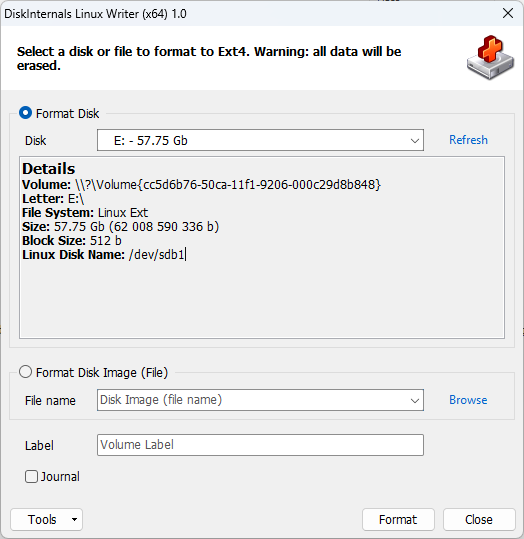
- 詳細なデバイス情報 → 分かりやすくするため、容量、モデル、シリアル番号、およびLinuxデバイス名を表示します。
- 「ディスクの管理」のショートカット → インターフェースから直接、Windowsの「ディスクの管理」に素早くアクセスできます。
- 操作ログ → 透明性を確保するため、フォーマット操作の記録を保持します。
- 更新の確認 → 新しいバージョンが利用可能かどうかを確認するための組み込み機能。
- 単一のインストーラーパッケージ → 必要なものはすべて含まれており、追加のコンポーネントは必要ありません。
👉 これらの機能を組み合わせることで、Ext4 Formatterは、Windows上で最小限の手間でLinux互換のストレージを準備するための、実用的かつ信頼性の高いツールとなっています。
💡 WindowsでディスクをExt4形式にフォーマットする方法
使用方法 DiskInternals Ext4 Formatter for Windows は簡単で、Linuxの設定は一切必要ありません。手順は以下の通りです:
- 1. プログラムを「管理者として実行」します → これにより、ディスクへのアクセスおよびフォーマットに必要な権限が確保されます。
- 2. 物理ディスクを選択します → 検出されたデバイスの一覧から、フォーマットしたいドライブを選択してください。
- 3. 詳細の確認 → モデル、容量、シリアル番号を再確認し、正しいディスクが選択されていることを確認してください。
- 4. ボリュームラベルの設定 → 識別しやすくするために、新しい Ext4 ファイルシステムに名前を付けてください。
- 5. ジャーナリングオプションの選択 → 必要に応じて、Ext4ジャーナルの有効化または無効化を決定してください。
- 6. クリックフォーマット → フォーマット処理を開始します。
- 7. データ削除の確認 → プログラムは、選択したディスク上のすべてのデータが消去されることを警告します。確認して続行してください。
👉 これらの手順を完了すると、ディスクはExt4ファイルシステムで新規フォーマットされ、Linux環境での使用準備が整います。すべてWindowsから直接実行できます。
📂 ディスクイメージファイルをExt4でフォーマットする方法
その際、特に際立った機能の一つとして DiskInternals Ext4 Formatter for Windows その特徴は、物理ドライブだけでなく、 ディスクイメージファイルをフォーマットすることはできません。これは標準的な Windows パーティション管理ツールでは不可能な機能であり、仮想化、テスト、および復旧ワークフローにおいて特に有用です。
その仕組みは以下の通りです:
- 1. プログラムを「管理者として実行」します → ストレージデバイスやイメージファイルに完全にアクセスするために必要です。
- 2. ディスクイメージファイルを選択します → 物理ドライブを選択する代わりに、[
.imgまたは.vhdフォーマットしたいファイルです。 - 3. 詳細を確認する → プログラムは、イメージファイルのサイズと基本情報を表示します。
- 4. ボリュームラベルの設定 → イメージ内のファイルシステムに名前を割り当てます。
- 5. ジャーナリングオプションの選択 → Ext4 ジャーナルを有効にするか無効にするかを決定してください。
- 6. クリックフォーマット → イメージファイルは、新しい Ext4 ファイルシステムで初期化されます。
- 7. データ削除の確認 → フォーマット中に、イメージ内の既存のデータはすべて消去されます。
👉 この機能こそが「Ext4 Formatter」の最大の特徴です。Linuxツールや追加のソフトウェアレイヤーを必要とせず、Windowsから直接、仮想ディスク、テスト環境、またはリカバリイメージを準備できます。これは、実機および仮想ストレージの両方でExt4ファイルシステムを作成するための、GUIベースの直接的なソリューションです。
📑 Ext4 ジャーナリング
Ext4には ジャーナル — これは、ディスクへの書き込み前に保留中の変更を記録する特別な仕組みです。この機能は信頼性を向上させますが、パフォーマンスや書き込みサイクルにも影響を与えます。
ジャーナリングを有効にしておくべき場合
ほとんどのシナリオでは、ジャーナリングは有効にしておくのが最適です。これにより、突然の停電、クラッシュ、または不適切な取り外しが発生した場合でも、データ損失を防ぐことができます。本番システム、サーバー、または重要なストレージにおいて、ジャーナリングはファイルシステムの一貫性を保証します。
ジャーナリングが無効になっている場合
一部のユーザーは、フラッシュドライブ、SSD、またはリカバリイメージを扱う際、耐障害性よりも書き込み操作を最小限に抑えることが重要であるため、この機能を無効にします。ジャーナルを無効にすると、パフォーマンスがわずかに向上し、フラッシュベースのメディアの摩耗を軽減できます。
安定性および書き込みへの影響
ジャーナリングを有効にすると、ファイルシステムはより堅牢になり自己修復機能も備わりますが、書き込み操作のたびに追加のジャーナルエントリが生成されます。ジャーナリングを無効にすると、ディスクへの書き込み回数は減りますが、予期せぬシャットダウン後のデータ破損のリスクが高まります。
👉 要するに: 安全のためにジャーナリングを有効にし、パフォーマンスや書き込みサイクルの削減が耐障害性の必要性を上回る場合にのみ、ジャーナリングを無効にしてください。
🔧 e2fsprogs および mke2fs による提供
DiskInternals Ext4 Formatter for Windows Linux環境で使用されているのと同じ信頼性の高いツールセットに依存しており — e2fsprogs およびその mke2fs ユーティリティを使用します。これにより、作成されるすべての Ext4 ファイルシステムが標準に完全に準拠し、信頼性の高いものになります。
- 標準的なLinuxツールキットが内蔵されています → 本プログラムは、Linux 管理者が信頼を寄せる実績ある e2fsprogs パッケージを使用しています。
- すべてのコンポーネントが含まれています → 必要なものはすべてインストーラーに同梱されているため、別途ダウンロードや設定を行う必要はありません。
- Cygwinの手動セットアップは不要 → 必要な Cygwin ライブラリはすでに統合されているため、追加のインストール手順は必要ありません。
- 透過的なライセンス → オープンソースコンポーネントおよびそのライセンスに関する情報は、 概要 プログラムの一部です。
👉 この技術的基盤により、Ext4 Formatterは、Linuxネイティブのフォーマットツールと同等の品質と一貫性を提供しつつ、WindowsのGUIによる利便性も兼ね備えていることが保証されています。
🖥️ システム要件
実行するには DiskInternals Ext4 Formatter for Windows、お使いの環境が以下の条件を満たしていることを確認してください:
- Windowsのバージョン → Windows 8、8.1、10、および 11
- Windows Server エディション → 2012、2016、2019、2022、および2025
- アーキテクチャ → x64のみ(32ビットはサポートされていません)
- 管理者権限 → ディスクへのアクセスおよびフォーマットにはこれが必要です
- 対応ストレージ → ローカルまたは接続された物理ドライブ、あるいはリムーバブルディスク
⚖️ Ext4フォーマッタとLinuxライターの比較
| Ext4フォーマッタ | Linux Writer |
|---|---|
| Ext4ファイルシステムを作成します | Ext4上のファイルの読み取りおよび変更 |
| 物理ディスクおよびディスクイメージファイルをフォーマットします | ファイルとディレクトリを管理します |
| 軽量なスタンドアロンプログラム | フル機能の Ext4 ファイルマネージャー |
| ストレージメディアの準備に最適 | 既存のデータを扱うのに最適 |
👉 一方で Ext4フォーマッタ は純粋にExt4ファイルシステムの作成に特化していますが、次の点に留意する必要があります。 フォーマット機能はLinux Writerにも搭載されています として ドライブ → ディスクをExt4でフォーマット。つまり、すでに Linux Writer を使用しているユーザーは同様のフォーマット機能を利用できますが、Ext4 Formatter は、ディスクやイメージの準備のみを必要とするユーザー向けに、専用で効率的なツールを提供します。
⚠️ 重要なデータ損失に関する警告
フォーマットを実行すると、選択したディスクまたはイメージファイル上のすべてのデータが完全に消去されます。 操作を進める前に、慎重に ディスクのモデル、容量、シリアル番号、およびボリュームを確認してください 正しいデバイスであることを確認してください。
👉 この手順は極めて重要です。フォーマットが開始されると、既存のデータは復元できなくなります。操作を確定する前に、必ず対象のドライブまたはイメージファイルを確認してください。
よくある質問
-
いいえ。Windowsでは、ドライブをExt4形式にネイティブでフォーマットすることはできません。そのため、「DiskInternals Ext4 Formatter」が存在します。このツールは、この機能をWindowsに直接追加するものです。
-
いいえ。「ディスクの管理」では、NTFS、FAT、exFAT、および ReFS のみがサポートされています。Ext4 はサポートされていません。
-
はい。Ext4 Formatterは、USBフラッシュドライブやその他のリムーバブルストレージに対応しています。
-
はい。一般的なパーティション管理ツールとは異なり、このプログラムではディスクイメージファイル(例:.img、.vhd)をExt4形式でフォーマットできます。
-
はい。フォーマットを行うと、選択したディスクまたはイメージファイル上のすべてのデータが消去されます。操作を進める前に、必ずデバイスを再確認してください。
-
これは、変更がディスクに書き込まれる前にログを記録する安全機能です。ジャーナリングはクラッシュに対する耐性を高めますが、余分な書き込み操作が発生します。
-
はい。Windows 8、8.1、10、および 11 をサポートしています。
-
はい。2012年から2025年までのバージョンがサポートされています。
-
いいえ。このプログラムは x64 版のみです。
-
- Ext4フォーマッタ → ディスクやイメージ上にExt4ファイルシステムを作成するための、専用かつ軽量なツール。
- Linux Writer → ファイルの読み取り、書き込み、管理が可能な、完全な Ext4 ファイルマネージャー。
👉 注:フォーマット機能は、Linux Writer 内でも利用可能です。ドライブ → ディスクをExt4でフォーマット。