VMware VMFS データの復旧
DiskInternals VMFS Recovery™ for Windows(MacOSおよびLinuxでの実行方法も参照)は、データストアやVMFSボリュームが正常にマウントできない場合、IT管理者、仮想化エンジニア、フォレンジック専門家がVMware ESXi/vSphereストレージからデータを復旧するのに役立ちます。
VMFS ストレージに障害が発生した場合、最優先事項は、実際に何が破損したのかを特定することです。データストアへのアクセス、VMFS パーティションテーブル、VMDK 記述子またはフラットファイル、スナップショットチェーン、RAID レイヤー、あるいはゲストオペレーティングシステム内で削除されたファイルなどが考えられます。VMFS Recovery™ は、ソースを復旧先として使用することなくスキャンを行い、エクスポート前に復元可能なデータをプレビューすることができます。
VMFS 復旧のためのベストプラクティス
- 読み取り専用チェック ソースストレージが上書きされるのを防ぐため、まずは読み取り専用の分析から始めてください。
- 無理な修復操作は避けてください 復旧オプションを確認する前に、問題のあるストレージに対して、フォーマット、初期化、パーティションの再分割、新しいデータストアの作成、または低レベル修復の強制実行を行わないでください。
- VMファイルチェーンを保持する 復旧手順が明確になるまでは、VMXファイル、VMDK記述子ファイル、フラットVMDKファイル、デルタファイル、およびスナップショットをまとめて保管しておいてください。
- 復元したデータは別途保存してください 復元されたファイルは、別の物理ディスク、ネットワーク上の場所、または安全な外部ストレージに書き出す必要があります。復元中は、元の VMFS ソースには一切手を加えないでください。
主な機能:
- VMware VMFS ファイルシステムを明確に読み取れるように設計されています
- 破損した、または正常なVMFSフォーマットドライブから情報を復元します
- VMware vSphere、ESXi/ESX サーバー上の VMDK イメージの復元
- オンラインモードでリモート復旧(シャットダウンは不要)
- 破損してアクセス不能になったハードドライブに保存されている VMFS ドライブを復元します
- Broadcom ESX/ESXi サーバーによってフォーマットされたディスクに保存された VMDK イメージを復元する
- 自動復旧機能には、ステップバイステップの復旧ウィザードが含まれています。
- 復元されたファイルやフォルダは、ローカルまたはリモートの場所(FTPを含む)にエクスポートされます。
- 仮想ドライブは、Windows エクスプローラーなどからアクセス可能なローカルディスクとしてマウントできます。
- Windowsの制限は、リカバリプロセスによって回避されます
- Unicode ファイル名および多階層フォルダがサポートされています
- DiskInternalのRAID Recoveryの全機能はこちら!
- VMware vSphere 3.5~6.5 および Broadcom® ESX Server™ ベースの ESX/ESXi VMware で作成された VMFS パーティションを復元します。
- RAID JBOD、0、1、1E、0+1、1+0、RAID 4、RAID 5、50、5EE、5R、RAID 6、60 を含む、あらゆる種類の RAID アレイに保存された VMFS ドライブを復旧します。
仮想ディスクや仮想マシンを扱う際は、そこに保存されているすべてのデータのバックアップを作成することが重要です。そうしないと、障害発生後にVMFSボリュームからデータを復元することが複雑になったり、場合によっては不可能になったりするため、貴重なデータについては事前に適切な対策を講じておくことが望ましいです。
とはいえ、仮想マシンが破損している場合や、VMFSボリュームがマウントされていない場合でも、解決策はあります。DiskInternals VMFS Recovery™ ソフトウェアは、仮想ディスクの論理的な破損が発生した場合でも、技術的に復元可能なすべてのデータを回復します。
VMFSメタデータを含む仮想マシンおよび仮想ディスクのデータは、DiskInternals社のリカバリソフトウェアを使用して復元可能です。同ソフトウェアには、 22 データ復旧における長年の経験。
リカバリサービス
DiskInternals 提供
専門チームメンバー
- 100% 無料プレビュー 購入前にデータのバックアップを必ず取っておいてください。データが確実に復元できると確信できるまで、お金を支払わないでください。
- 90%以上 成功率
- 22 年 復旧に関する豊富な経験。
VMDK イメージの復元
vSphere、ESXi/ESX Server において
DiskInternals VMFS Recovery™ は、VMFS フォーマットされたディスクに保存された情報を安全かつ簡単に復元できる VMware 復旧ツールです。他のストレージメディアと同様に、VMware ディスクもソフトウェアやハードウェアの障害によって破損する可能性があります。仮想ディスクイメージを保存しているハードドライブの不良セクタや物理的な破損も、VMware VMDK イメージの破損を引き起こす原因となります。
VMFS Recovery™は、VMware vSphere、ESX/ESXiサーバーで使用される正常な仮想ディスクイメージおよび破損した仮想ディスクイメージへのアクセスを可能にするVMDK復旧ソフトウェアです。
ESXi/ESXサーバー上のVMDKイメージの復旧は、2段階のプロセスで行われます。まず、VMFS Recovery™がESX/ESXiストレージをスキャンしてVMDKイメージへのアクセスを確保します。次に、必要なVMDKイメージが抽出され、通常のデータ復旧プロセスが開始されます。
VMFSディスクは、破損・損傷した物理ハードドライブやRAIDアレイ(破損したRAIDや、元のRAIDコントローラがインストールされているかどうかにかかわらず機能しなくなったアレイを含む)から復旧可能です。
VMFSデータの復旧は、リモートコンピュータ上でも可能です。VMFS Recovery™は、ネットワーク経由でオンラインでデータを復旧します。仮想PCをホストしているサーバーへの物理的なアクセスは不要です。したがって、ホストコンピュータ/サーバーをシャットダウンしたり、ハードウェアに直接アクセスしたりする必要は一切ありません。
VMFSリカバリの歴史は、VMware ESX Serverの最初のバージョンが登場した頃にさかのぼります。それ以来、数え切れないほどの修復が成功裏に行われてきました。今では、VMFSファイルの復元は簡単です!
手順ごとの説明
- ダウンロードしてインストールする Windows Vista、7、8、10、11、または Windows Server 2003~2025 を実行しているノートパソコン、デスクトップ、またはサーバーコンピュータ上の VMFS Recovery software™
- VMFS Recovery™ を実行し、対象オブジェクトを選択してください。
その後、以下のいずれかの方法を選択してください:
▶ 高速リカバリモード(まずこちらを試してください)
▶ フルリカバリモード。 - VMFS Recovery™ は、VMware VMFS データストア、ボリューム、ディスク、RAID(使用されている場合)の現在の状態を自動的に検査し、可能な場合は VMDK イメージおよび VMFS 構造を読み取ります。
- その後、プレビューおよび正常動作の確認を目的として、ファイルへの読み取り専用アクセスが可能になります。
- データが正常に保存されていると確信できた場合は、VMFS Recovery™のライセンスをご購入いただき、ファイルへのアクセスや選択したファイルのエクスポートを行ってください。
- 対処法 「ガイド付き修復サービス」のご依頼 DiskInternals チームによる無料相談を受け、復旧の条件についてご確認ください。
- サポートサービスから提供された指示に従ってください。
- DiskInternalsチームは、VMware VMFSデータストア、ボリューム、ディスク、RAID(使用されている場合)の現在の状態を詳細に手動で調査し、VMDKおよびVMFSの内部構造を可能な限り最適な方法で解析します。
- その後、プレビューおよび正常動作の確認を目的として、ファイルへの読み取り専用アクセスが可能になります。
- 「Guided Repair Service」で重要なファイルを復元できなかった場合は、VMFS Recovery™ ライセンスの返金を申請していただけます。必要なファイルが無事復元された場合は、おめでとうございます!
価格は $699
支払いの安全性は以下によって確保されています:
VMFSファイルシステムに対応しています
- まとめ: すべての機能は RAIDの復旧. ハードウェアおよび統合RAIDアレイ上に保存されたVMFSパーティション。VMware vSphere 3.5~6.5およびESX/ESXi VMware® ESX Server™で作成されたVMFSパーティション
- サポートされているRAID技術: RAID 0、1、2、3、4、5、5EE、5R、6、1+0、0+5、0+6、Adaptec®、HP®、Dell®、MegaRAID®、Silicon® RAID コントローラ、Linux ソフトウェア RAID、mdamd RAID、DDF 互換デバイス、LDM、 Storage Spaces、LVM ベースのハイブリッド RAID ディスク、RAID-Z、RAID-Z1、RAID-Z2、JBOD ディスク、VMFS ソフトウェア RAID およびダイナミックディスク、NVidia®、Intel® マザーボード上に構築された RAID。
- 互換性: VMware vSphere 6.7 および ESX/ESXi サーバーで作成された VMFS パーティション、VMFS 6、VMFS 5、VMFS 4、VMFS 3、あらゆる種類の RAID アレイに保存された VMFS ドライブ、Windows 7、8、10、11、 Windows Server 2008 R1/R2、2012、2016、2019、2022、2025
- 異なるファイルシステムを試してみてください: 仮想ディスクイメージ(VMware、VirtualBox、Microsoft VirtualPC、Parallels)、RAIDディスク、RAIDZ、ZFS、ダイナミックディスク、APFS(読み取り専用)、 FAT16、FAT32、EXT2/3/4、NTFS、NTFS 4、NTFS 5、EFS、フォレンジックディスクイメージ(EnCase、ProDiscover)、ReiserFS、Storage Spaces、ReFS、XFS、Hikvision、HFS、HFS+、exFAT、およびMac。
- サポートされているファイルシステム: VMFS 6、VMFS 5、VMFS 4、VMFS 3 NTFS、ReFS、FAT EXT 3、EXT4 XFS、ZFS、BtrFS APFS、暗号化APFS、HFS、HFS+ ReiserFS、Reiser4 UFS2、ROMFS
- 当社では以下の復旧サービスを提供しています: ESX Server または VMware の全バージョン、Microsoft Hyper-V、VirtualBox で作成された VMDK イメージ、正常および破損した VMFS ディスクからの VMDK イメージ、正常または故障した RAID アレイに保存された VMFS ドライブ、破損してアクセス不能なハードドライブに保存された VMFS ドライブ、 VMFS、NTFS、ReFSの重複排除が適用されたディスク、Parallels Virtual Machineのディスクイメージ、VMware(R) ESX Server(tm)でフォーマットされたディスクに保存されたVMDKイメージ
- サポートされているディスクイメージ: ISO、RAW、Linux DD、QEMU、DMG、Oracle VDI、Microsoft VHD\VHDx、VMware VMDK、Parallels PVM、EnCaseおよびProDiscoverのフォレンジックディスクイメージ、Proxmos QCOW2
- 機能: 仮想ディスクをドライブ文字としてシステムにマウントし、あたかも単純な論理ディスクであるかのように仮想ディスクにアクセス可能にします。ESXiからリモートでデータを復元し、SSHおよびiSCSIに対応しています。復元されたファイルやフォルダをローカルまたはリモートの場所に保存し、Windowsのアクセス制限をバイパスして情報を復元します。
よくある質問
-
ブートイメージが破損する原因について理解しましょう。実のところ、ESX Serverはブートイメージを、外部からアクセスできない別のパーティションに保存しています。サーバーが起動すると、RAM仮想ディスクが作成され、イメージがRAMから読み込まれる際にコピーされます。起動プロセスにはイメージの整合性チェックが数回含まれており、これによりブートイメージの破損は事実上排除されています。この問題は通常、新しいハードウェアの導入やアップデートの適用後に発生します。
- ESXサーバーの設定を変更した後、ブートイメージの破損が発生した場合は、ハードウェアに問題がないか確認する必要があります。
- ESXサーバーの設定を変更していないにもかかわらず、何らかのアップデートがインストールされた場合は、ESXiサーバーを再インストールしてください。
- なお、不良なRAMモジュールやスロットも、ブートイメージの破損を引き起こす可能性があることに留意してください。
-
- ESX Serverは、ハードウェアまたはソフトウェアの障害により認識されなくなることがあります。これは、人的要因、物理的な破損、またはマルウェアが原因で発生する可能性があります。
対処法は? サーバーの構成を確認し、ハードウェアの不具合の可能性も念頭に置いてください。確認の際は、VMwareの指示に厳密に従ってください。
-
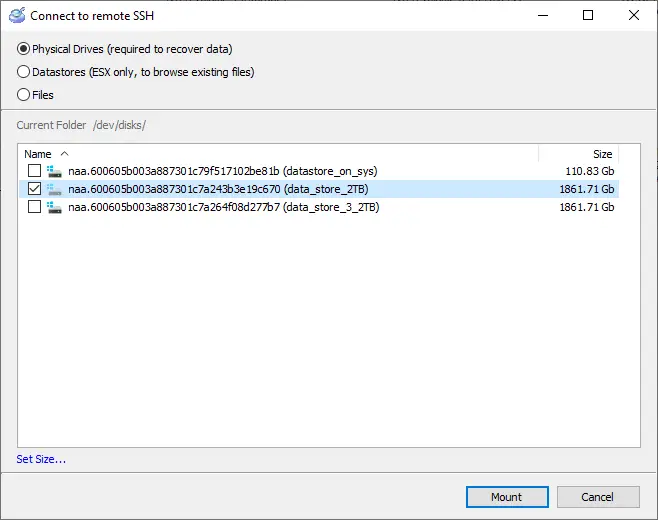
VMFS データストアがマウントされない場合は、コマンドプロンプト(CMD)を使用して問題を修正するか、DiskInternals VMFS Recovery™ ソフトウェアを使用することができます。VMFS Recovery™ では、VMFS データストアがマウントされているかどうかは問題になりません。SSH 接続を通じて、DiskInternals VMFS Recovery™ ソフトウェアはデータストアがマウントされているかどうかを表示します。
-
復旧処理はどのような状況でも実行可能です。VMFSボリュームがマウントされていない場合でも、DiskInternals VMFS Recovery™ にとっては問題になりません。SSHを有効にすると、VMFSボリュームがマウントされていなくても、DiskInternals VMFS Recovery™ ソフトウェアはデータストアを表示します。
-
通常、この問題はファイルの記述情報が欠落している場合に発生します。実際、VMDKファイルは2つのファイルで構成されています。1つは小さなテキストファイルであるヘッダー(ハンドル)、もう1つは記述データを含む大きなバイナリファイルです。 一部のユーザーは、この小さなヘッダー(ハンドル)の存在を忘れてバイナリファイルのみを使用してしまうため、ESXiサーバーがそれを認識しません。この問題を解決するには、ESXサーバー上で必要なファイル名を使用して新しいVMDKディスクを作成します。処理を完了するには、コンソールを使用して大きなVMDKファイルを削除し、その場所に復元したファイルを配置する必要があります。
-
VMDK ファイルがディスク上に存在しなくなった場合は、VMFS Recovery™ を実行する必要があります。 スキャンを実行すると、VMDK ファイルの復元可能性が確認され、結果が表示されます。試用版を使用すれば、復元された VMDK をマウント(メニューの「Expert=>Mount as a disk」からマウントし、システム内にはマウントしないでください)して、ファイルの内容をプレビューできます。この操作により、購入することなく、復元されたデータの整合性を確認できます。問題がなければ、次の手順に進んで情報を復元することができます。
-
これは、ディスクのトラック0が破損しているか、パーティションテーブルに問題がある場合に発生する一般的な問題です。これはMS-DOSの規格に準拠していないため、問題が発生します。解決策には2つの選択肢があります。新しいディスクの場合は、パーティションテーブルを上書きする必要があります。既存のディスクの場合は、ディスクを選択し、イメージを作成し、そのイメージをVMFSにマウントしてから、スキャンプロセスを開始してください。
-
この問題は、パーティションがフォーマットされたり、完全に破損したりしている場合に発生する可能性があります。解決策:UneraserのVMFS Recovery™を「リカバリモード」で実行してください。おそらく1時間以内に問題は解決するでしょう。
-
VMwareは、単一の物理コンピュータ上で複数のデスクトップまたはサーバー用オペレーティングシステムのインスタンスを実行できる仮想化システムです。VMwareのデスクトップ版は既存のシステム(Windows、Linuxなど)上で動作しますが、VMware ESXi/ESX Serverは、ホストOSを必要とせずに複数の仮想PCをホストできる専用のオペレーティングシステムです。
-
VMware ESXi/ESX Serverは、ハードドライブ上の物理パーティションをフォーマットするために、VMFSと呼ばれる独自のファイルシステムを使用します。仮想PCを表す仮想ディスクイメージは、VMDK形式のファイルとしてVMFSパーティション上に保存されます。
用語集
FAT FATはFile Allocation Table(ファイル割り当てテーブル)の略です。FATは、すべてのファイルシステムの中で最も単純かつ広く普及しているものの1つです。Windowsのすべてのバージョンでサポートされています。FAT12、FAT16、FAT32は、FATファイルシステムの中で最もよく知られています。(12、16、32は、テーブル要素のビット数を指します。)
ExFAT は「Extensible File Allocation Table」の略です。ExFATファイルシステムは2006年から存在しています。主にSDカードやUSBドライブで使用されており、これらのデバイスではNTFSの代替として利用できます。
RomFS は読み取り専用ファイルシステムです。主に外部ファイルの保存に使用されます。
HFS Plus は「Hierarchical File System」の略です。これはAppleによって開発されたジャーナリングファイルシステムであり、Mac OSの主要なファイルシステムの一つです。
Ext は「Extended File System」の略です。これはLinuxシステム向けのジャーナリングファイルシステムです。Ext2、3、4は、それぞれ第2、第3、第4の拡張ファイルシステムを意味します。
ReFS は「Resilient File System」の略です。これは、2012年にMicrosoftが開発した新しいファイルシステムの一つです。ReFSは将来的にNTFSに取って代わる可能性があると考えられています。
NTFS は NT ファイルシステムの略称です。これは Windows で最も広く普及しているジャーナリングファイルシステムです。1993 年に Microsoft によって開発されました。FAT や HPFS などの他のファイルシステムに取って代わりました。
NTFS 5 は NTFS の更新版です。NTFS 5 は 2000 年にリリースされました。
XFS はジャーナリングファイルシステムです。1994年に開発された64ビットの高性能ファイルシステムです。
ZFS は、Sun社によって(Solaris OS向けに)開発されたファイルシステムです。このファイルシステムは、データの整合性を自動的に検証し、データの破損を防ぐことで知られています。
VMFSリカバリのスクリーンショット