
ファイル復元のための4つの実用的な方法
データの損失は避けられないものであり、誰にでも起こり得ます。突然のハードウェアの故障や誤った削除によって、重要なファイルを失った経験はありませんか? 誤ってファイルを削除してしまうことは非常に簡単で、手遅れになるまで気づかないことさえよくあります。長年にわたる家族の写真、かけがえのない動画、重要な文書などが、たった一度の誤ったクリックで失われてしまう可能性があります。
幸いなことに、Windowsの以前のバージョンに搭載されている削除済みファイルの復元機能や、最高のファイル復元ソフトウェアを使用すれば、それらを取り戻せる可能性があります。
削除されたファイルの復元方法についてお悩みなら、さまざまな方法があり、削除されたファイルの状態によって異なります。 Windows 7、8、10、11でのファイル復元は非常に簡単で、ファイルを復元したい場合には、迅速かつ簡単な方法が数多くあります。これには、ソフトウェアを使用した表面レベルのデータ復元、ごみ箱からの簡単な復元、あるいはソフトウェアによる徹底的な復元などが含まれます。
削除したファイルを完全に消去しない方法
誤ってファイルを削除してしまうことはよくあることで、そのファイルが再び必要になるまで、削除してしまったことに気づかないことさえあります。そして、それは誰にでも起こり得ることです!最も厄介なのは、ファイルの復元について何も知らなかったり、重要なファイルを元に戻す方法がわからなかったりする時です。しかし、今では削除されたファイルの復元や紛失したファイルの回復が非常に簡単になったため、もはや問題ではありません。

Windowsでは削除したファイルが表示されない場合でも、ファイル自体はまだ存在しており、復元できる可能性があります。早ければ早いほど、復元できる可能性は高くなります。また、すでに復元ソフトウェアを導入している場合は、さらに有利です。
注意が必要であることを忘れないでください。ファイルを紛失したハードドライブに復元ソフトウェアをインストールしないでください。復元しようとしているファイルそのものを上書きしてしまう恐れがあります。実際にファイルを復元できる確率を高めるため、ファイルを削除したコンピュータの使用はできるだけ控えてください。
故障したSSDやハードドライブからファイルを復元することは可能ですか?
誤って削除してしまった場合、ハードドライブやSSDの故障、ウイルス感染、データの破損などは、重要なデータを失う原因の一部です。どのようにしてファイルを紛失したかは必ずしも重要ではありません。重要なのは、ファイルを復元する方法が存在することであり、多くの場合、そのプロセスは予想以上に簡単です。
ハードドライブやSSDはなぜ故障するのでしょうか?
SSDのパフォーマンスが通常通りでない場合や、突然動作しなくなった場合は、多くの場合、重大なハードウェア障害が原因です。SSDには回転するディスクや可動部品がないため、半導体部品が短絡、はんだ接点の溶融、コントローラーやコンデンサの摩耗などにより故障することがあります。削除されたファイルの復元は、ハードウェア障害の深刻度によって異なります。多くの場合、ユーザー側の原因によるハードウェア障害であれば、復元ソフトウェアを使用して削除されたファイルを復元することができます。
ハードドライブの故障については多くの事例が報告されており、その原因としては、物理的な衝撃、プラッターの位置ずれ、不良セクタ、ベアリングやモーターの故障、ヘッドクラッシュ、機械的故障などが挙げられます。
ファイルの復元に関しては、SSDはハードドライブに比べて故障する可能性がはるかに低いですが、物理的な修理とソフトウェアによる復元の両方の観点から、ハードドライブのデータ復元の方がかなり簡単です。
ファイル復元プロセスにおけるハードディスクとSSDの違い
破損したハードドライブやSSDからはファイルを復元できないというのは俗説であり、その説はとっくに覆されています。復元ソフトウェアを使用すれば、故障したSSDやハードドライブの両方からファイルを復元できることを知っておくべきです。物理的に損傷したSSDやハードドライブからデータを抽出するには専門の復元業者に依頼する必要がありますが、ユーザーレベルのハードウェア障害であれば、ソフトウェアによるアプローチは依然として有効です。

ソフトウェアによる復元プロセスの主な違いは、ソフトウェアベースのハードドライブデータ復元にはより多くの主流なソフトウェアパッケージが利用可能なのに対し、物理的に損傷したドライブには、高性能で専用に設計されたソリューションしか機能しないという点です。
SSDやハードドライブ上のファイルを復元するには、知っておくべき点がいくつかあります。最近削除されたファイルであれば、復元は比較的簡単です。しかし、ハードウェアの故障が原因で削除されたファイルを復元しようとする場合は、少し厄介になる可能性があります。その場合は、ハードウェアの故障を疑った時点で直ちにPCの電源を切り、地元の修理店に連絡して対応を依頼する必要があります。 物理的な損傷を修復できるソフトウェアは存在しません。
SSDやハードドライブから削除されたファイルを復元するには、ごみ箱から単純にファイルを取り戻すことから、復元ソフトウェアを実行することまで、さまざまな方法があります。多くの場合、最新の復元ツールを使えば、比較的簡単なプロセスで済みます。故障したSSDやハードドライブからでも、削除されたファイルを復元することは可能です。 ファイル復元ソフトウェアによって、このプロセスは簡略化されました。高性能な復元ソフトウェアなら、SSDとハードドライブの両方から削除されたファイルを同じパッケージで復元できるため、データ復元がより簡単になりました。
削除されたファイルを復元する方法
データ損失に悩まされており、ファイルの復元方法をお探しの場合でも、ご安心ください。ここでは、データを復元する方法をご紹介します。その手順の難易度は様々ですが、決して難しいものではありません。削除されたファイルを復元するには、4つの方法があります:
- Windowsの「ごみ箱」を確認してください
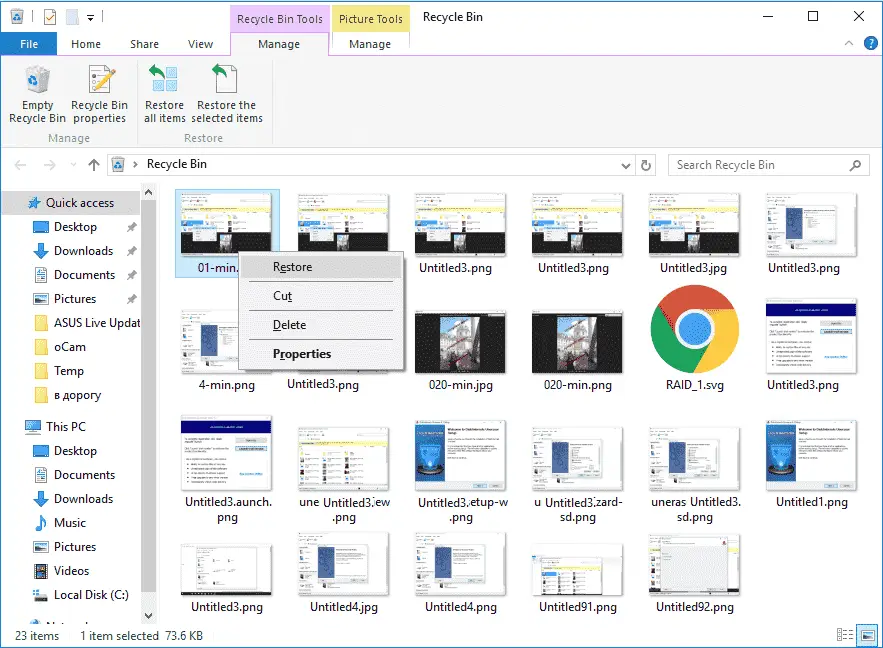
削除したファイルが見つからないと、慌ててしまい、ごみ箱を確認することをすっかり忘れてしまうことがあります。ノートパソコンでファイルを削除した際、ごみ箱に移動しただけで「ごみ箱を空にする」をクリックしていない場合は、簡単に復元できます。ごみ箱を開き、必要なファイルを見つけて右クリックし、「修復」を選択するだけです。削除されたファイルは、それぞれの元の場所に復元されます。
削除または紛失したファイルの以前のバージョンを復元するには
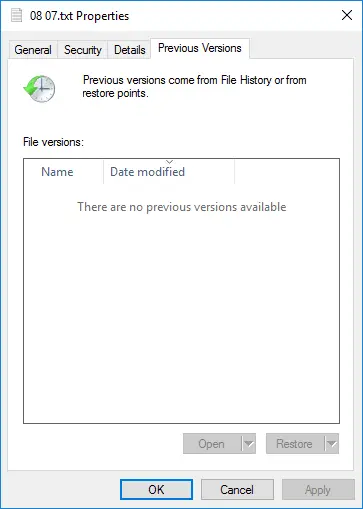
ごみ箱を空にしてしまった場合でも、Windowsに標準搭載されている無料のバックアップおよびデータ復元機能を使用して、削除または紛失したファイルの以前のバージョンを利用し、すべての削除済みファイルを復元することができます。Windowsでのファイル復元は簡単な手順です。ただし、注意してください。以前のWindowsバージョンに目的のファイルが含まれているか確信が持てない場合は、そのバージョンを使用しないでください。以前のバージョンを使用すると、データが上書きされてしまう可能性があります。
- Windows 7の場合
[スタート] ボタンをクリックし、[コンピュータ] をクリックします。そのファイルやフォルダがかつて保存されていたフォルダに移動し、それを右クリックして、[以前のバージョンを復元] をクリックします。ここでは、削除されたファイルやフォルダの利用可能な以前のバージョンが、日時ごとに一覧表示されます。希望するバージョンを選択し、[復元] をクリックして削除されたファイルを復元します。
- Windows 11、10、8、および8.1では
削除されたファイルが入っていたフォルダを開き、「履歴」ボタンをクリックします。「ファイル履歴」には、そのフォルダの最新のバックアップに含まれていたすべてのファイルが表示されます。「前へ」ボタンをクリックして復元したいファイルを探して選択し、緑色の「復元」ボタンをクリックして元に戻します。
- バックアップからファイルを復元する
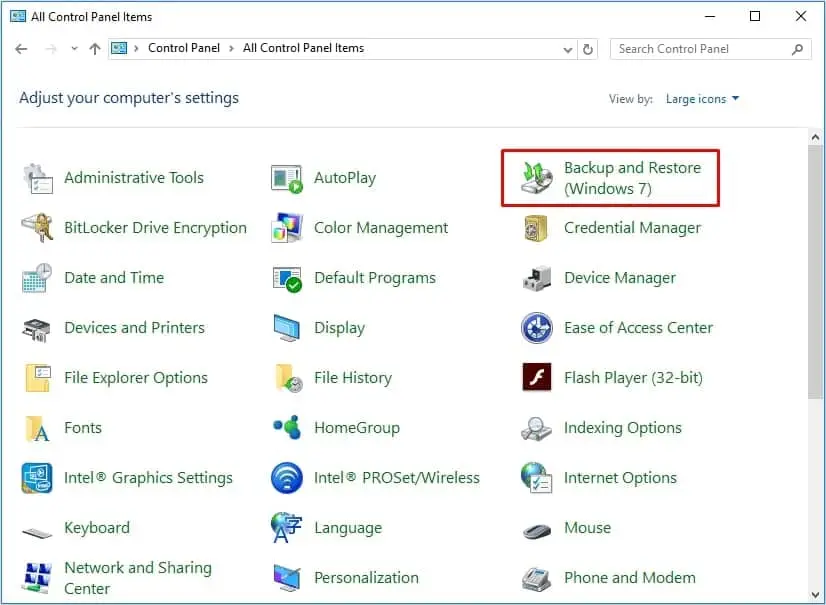
バックアップからファイルを復元するには、バックアップが保存されているメディアまたはドライブが手元にあることを確認し、以下の手順に従ってください:
- 1. 「バックアップと修復」を開くには、[スタート] ボタンをクリックします
- 2. 「操作パネル」を選択します
- 3. 「マシンと保存」を選択する
- 4. 「バックアップと修復」を選択します
- 5. 「ファイルを復元する」をクリックし、削除されたファイルを復元するためのウィザードの手順に従ってください。
データ復元ソフトウェア
ファイル復元プログラムをダウンロードして、削除されたファイルを探し出し、復元することもいつでも可能です。ファイルが存在しうる場所をすべて確認してもWindowsのバックアップで復元できない場合、あるいは自分で復元できるか確信が持てない場合は、ファイル復元ソフトウェアが役立ちます。削除されたファイルを復元するには、DiskInternals Uneraser™が最高のファイル復元ソフトウェアです。

DiskInternal Uneraser™は、復元プロセスをステップバイステップで案内する復元ウィザードを備えた、使いやすく効率的なソフトウェアです。
Uneraser™は、その名が示す通り、削除されたファイルを探すためのツールであり、シンプルでありながら強力な復元ソフトウェアです。ファイルを復元したいが、技術にあまり詳しくないユーザーのために開発されています。
DiskInternal Uneraser™は、失われたデータの復元に非常に優れた性能を発揮します。
対応ファイルシステム:FAT12/16/32、APFS(読み取り専用)、ExFAT、RomFS(読み取り専用)、HFS+(Mac)、Ext2、3、4(Linux)、ReFS、NTFS、NTFS5、UFS、XFS、および ZFS。
このツールは、ファイル復元プロセスのすべてのステップ(すべてのステップに関与できないものも含む)を支援し、削除された多種多様なファイル(写真、音楽トラック、動画、文書など)を復元します。ウェブストアには数多くのデータ復元ソフトウェアツールが存在するため、1つの復元ソフトウェアツールで、手頃な価格であらゆる種類のファイル形式を網羅することは不可能になってしまいました。 しかし、DiskInternal Uneraser™は、失われたデータの最大95%を極めて短時間で復元できるオールインワン型のソフトウェアソリューションです。
DiskInternals Uneraser™ ガイド
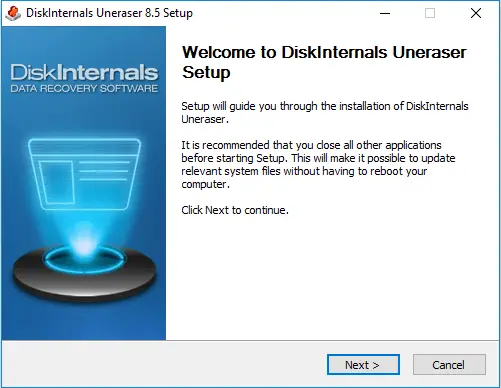
失われたファイルの復元プロセスを開始するには、DiskInternals Uneraser™をダウンロードし、実行ファイルを起動してください。

すぐにソフトウェアを購入したくない場合は、試用版が利用可能です。この試用版では、ファイルのスキャンや削除済みファイルのプレビューなど、ライセンス版と同じすべての機能が利用できますが、ライセンスを取得するまでは、実際にコンピュータ上のファイルを復元することはできません。
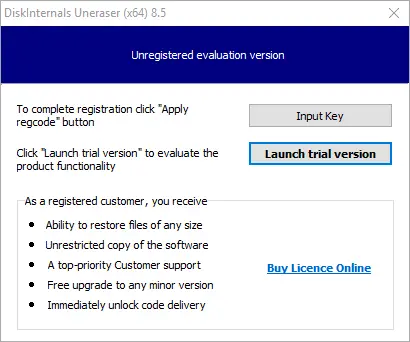
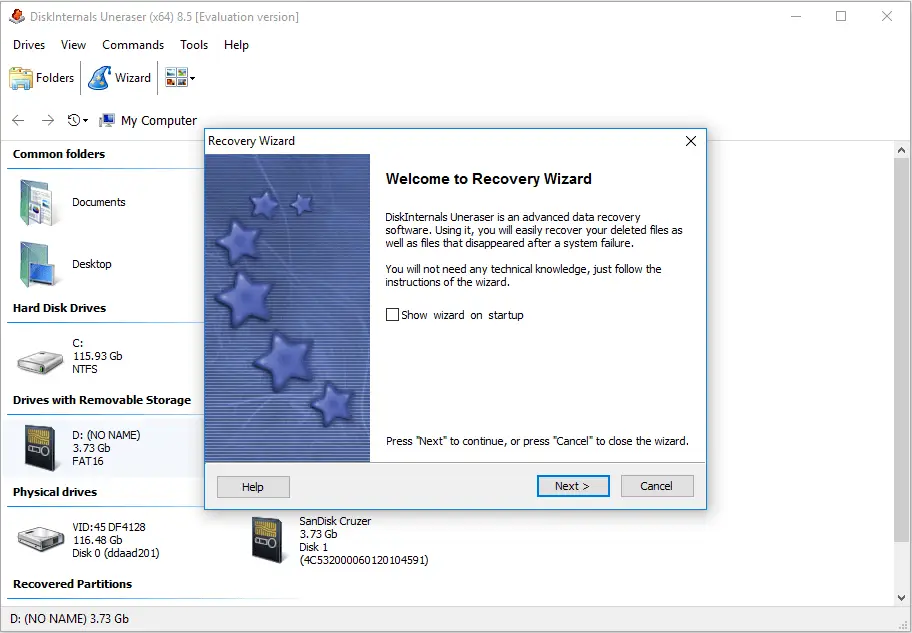
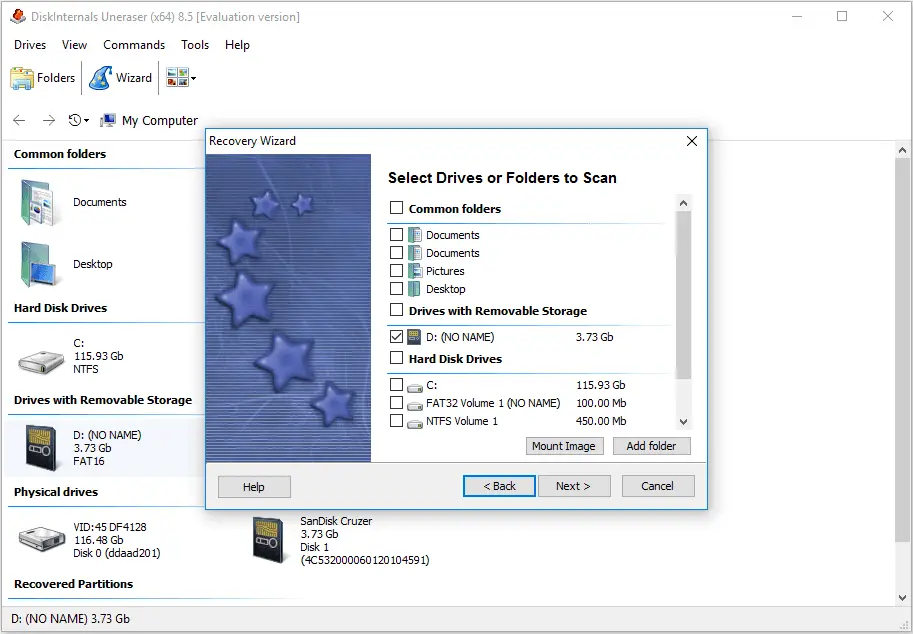
- プログラムを開き、ウィザードのアイコンをクリックします。新しいウィンドウが開き、スキャン対象のドライブやフォルダが表示されます。復元したいフォルダまたはディスクを選択し、「次へ」ボタンをクリックします。
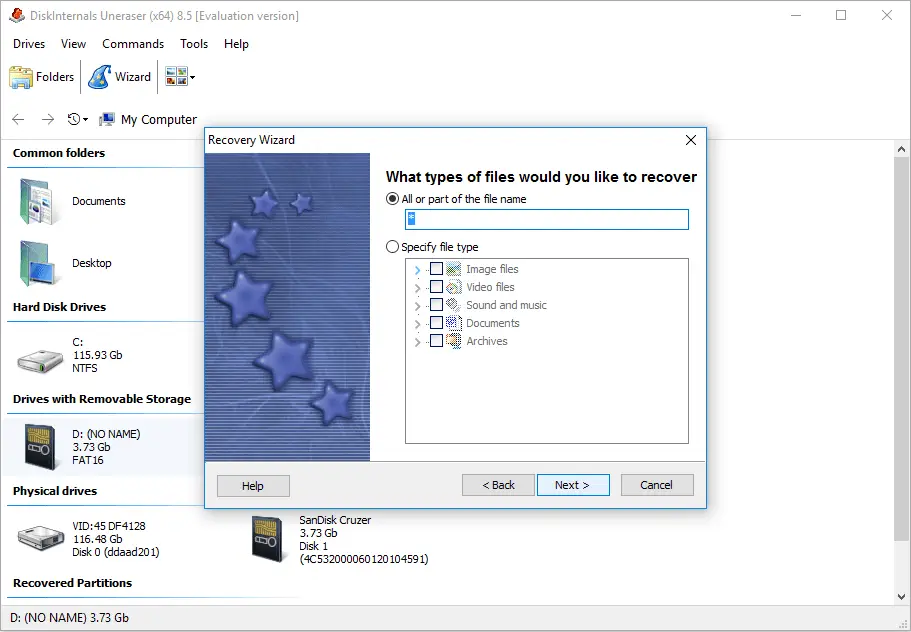
- 復元したいファイルの種類を選択します。動画、文書、音声ファイルなど、復元可能なファイルは数多くあります。もちろん、すべてを選択することも可能です。
- スキャンオプションにはいくつかの種類があります。1つのオプションはクイック検索で、最近削除されたファイルを対象とします。この処理ははるかに高速ですが、かなり前に削除されたファイルは復元できません。もう1つのオプションは「詳細スキャン」で、ハードドライブを徹底的にスキャンし、かなり古い削除済みファイルを見つけ出します。この処理は時間がかかりますが、より網羅的です。
- プログラムが削除されたファイルを見つけ出し、それらの左上隅に赤い×印が付きます。
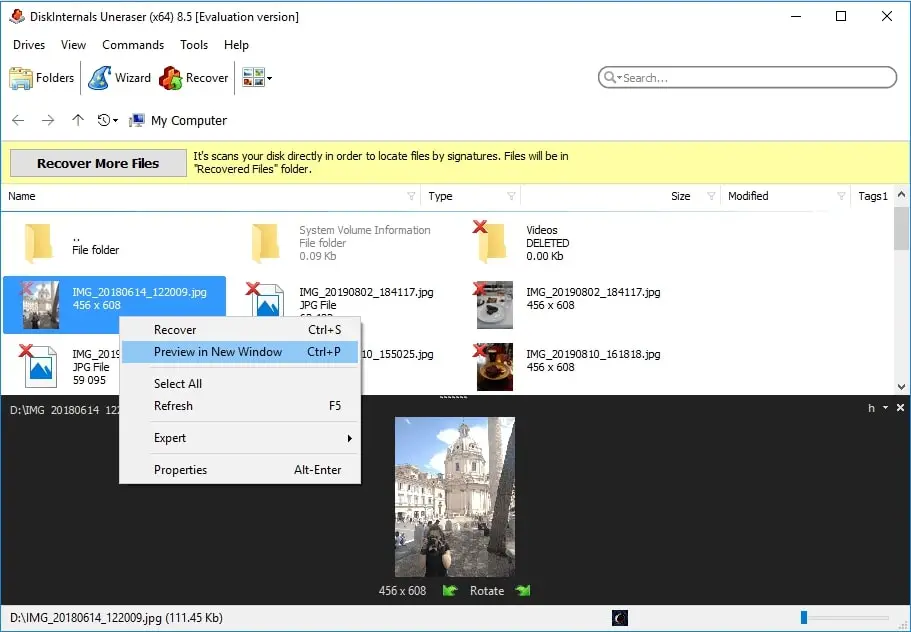
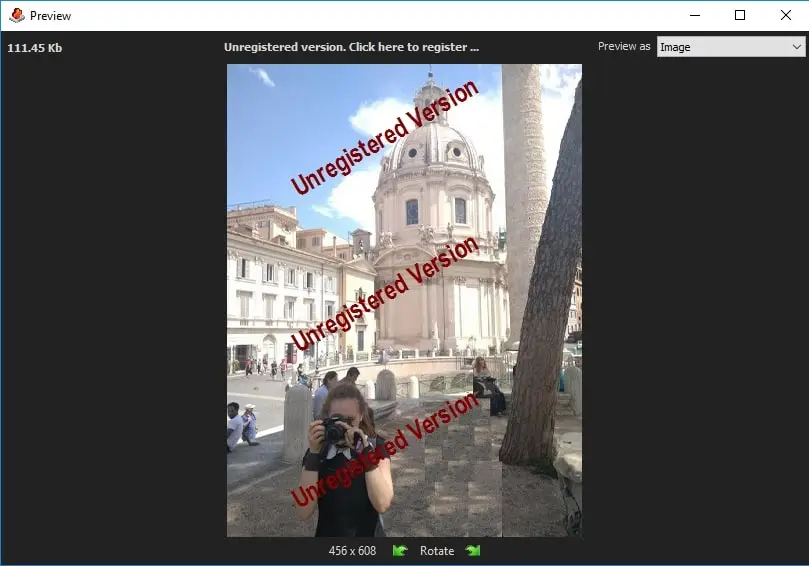
- 見つかったファイルは、エクスポートする前に元のファイル名で内容をプレビューできます。ファイルを選択し、マウスの右ボタンをクリックして「新しいウィンドウでプレビュー」を選択するか、キーボードショートカット「Ctrl+P」を使用してください。
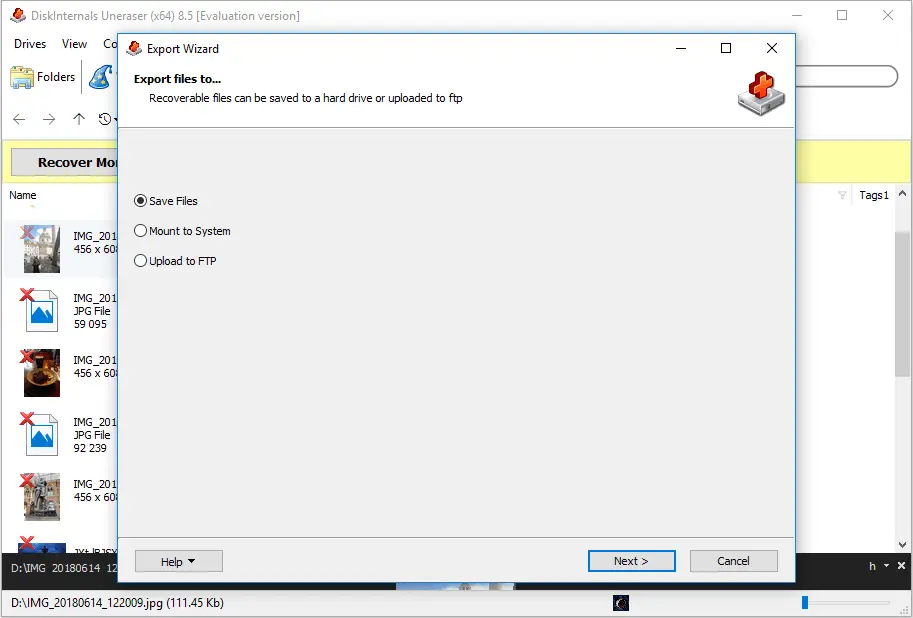
- 復元したいファイルを選択したら、「復元」と書かれた赤い×マークをクリックしてください。選択したファイルの出力先を指定すると、ソフトウェアが失われたファイルを復元します。
現代において、ファイルの復元はかつてないほど重要になっており、DiskInternal Uneraser™はまさにそのためのソフトウェアです。 このツールは品質の面で最高であるだけでなく、市場で最も高速で、洗練されており、使いやすいデータ復元ソフトウェアでもあります。DiskInternals Researchは、エンタープライズレベルからユーザーレベルに至るまで、削除されたファイルの復元において15年以上の経験を有しています。DiskInternals Researchは、市場から信頼されている専門家チームです。
他社製品を探し回るのをやめ、DiskInternal Uneraser™を、今後ずっと頼れる復元パートナーとしてお選びください。
よくある質問
- 写真、動画、テキスト、音楽など、あらゆるファイルを復元できます。
- もちろんです!DiskInternals Uneraserは、USBドライブ、SDカード、SSD、内蔵/外付けHDDからファイルを復元することができます。
- いいえ。試用版をインストールし、ファイルが復元可能であることを確認したら、ライセンスを購入してライセンスキーを入力するだけです。その時点から、見つかったファイルを保存できるようになります。
- はい。ディスクイメージを作成するには、DiskInternal Uneraser™を起動します。「リカバリウィザード」はスキップしてください。対象のドライブをクリックし、Ctrl + Cを押します。ディスクイメージの名前を指定します。「保存」をクリックします。
- ファイルを紛失したハードドライブには、復元ソフトウェアをインストールしないでください。復元しようとしているファイルが上書きされてしまう恐れがあります。また、ファイルを削除したパソコンの使用は、できるだけ控えてください。
- 最近削除されたファイルを探すには、クイック検索を使用します。これは高速ですが、かなり前に削除されたファイルは見つかりません。ディープスキャンは時間がかかりますが、より網羅的であり、かなり古い削除済みファイルも見つけることができます。
- はい。見つかったファイルは、エクスポートする前に元のファイル名で内容をプレビューできます。ファイルを選択して右クリックし、「新しいウィンドウでプレビュー」を選択するか、Ctrl+P キーを使用してください。
無料ダウンロードバージョン 8.26, Win今すぐ購入最低価格: $29.95 39.95
用語集
NTFS は、1993年にマイクロソフトによって開発されたファイルシステムです。現在もなお、Windowsで最も先進的なファイルシステムです。
ReFS は、NTFSをある程度置き換える新しいWindowsファイルシステムです。主な特徴は、耐障害性と生産性の向上です。
Ext2/3/4 は、いくつかのバージョンがあるLinuxファイルシステムです。Ext2はジャーナル型ファイルシステムではありませんが、Ext3/4にはこの欠点がありません。そのため、Ext2は今でもフラッシュカードで使用されています。
HFS は、Mac OS を実行するコンピュータ向けの Apple Computer による一般的なファイルシステムです。
ReiserFS は、2001年にNamesys社がLinux向けに特別に開発した、標準的なジャーナリングファイルシステムです。
Reiser4 は、2004年にNamesys社によって開発されたファイルシステム「Reiser」の第4版であり、高いパフォーマンスと暗号化オプションを備えています。
XFS は、1994年に開発された最新の64ビットファイルシステムです。高いパフォーマンスと拡張性を備えています。
ZFS は、論理ボリュームマネージャーと統合された128ビットのファイルシステムです。
RomFS は、Linuxシステム上でデータを読み取るための原始的なファイルシステムです。
APFS は、macOS 10.13以降を搭載したMacコンピュータ向けにAppleが開発した最新のファイルシステムです。
フォレンジックディスクイメージ(EnCase、ProDiscover) は、作業終了時にフォレンジック操作に関する報告書を作成し、捜査官に信頼できる情報を提供するための証拠ファイルを作成するアプリケーションです。