パーティション復旧ガイド
データを上書きせずに未割り当てパーティションを復元する方法
最終更新日: November 3, 2026
「未割り当て」は、Windows のディスクレイアウトの状態の一つです。これは、現在のレイアウトにおいて、そのセクタ範囲が認識されたパーティションエントリに割り当てられていないことを示しています。ただし、その領域が空である、無傷である、あるいは復元可能であることを証明するものではありません。物理デバイスへの書き込みを停止し、安全な順序で作業を行ってください。具体的には、ソースの保存、状態の診断、必要に応じてイメージの作成、書き込みを伴わないスキャン、別の物理デバイスへのファイルの復元、ファイルの検証を行い、その後に初めて修復や再利用を検討してください。
ファイルの復元、失われたパーティションの発見、パーティションエントリの復元、およびその領域を再び使用可能にすることは、4つの異なる作業です。これらを1つの操作として扱ってしまうことが、この状況が復元不能になる最も一般的な原因です。
デバイスからカチカチという音がしたり、きしむ音がしたり、繰り返し回転を開始したり、過熱したり、接続が切れたり、断続的に検出されたり、不自然な容量が報告されたり、繰り返し読み取りエラーが発生したりした場合は、作業を中止してください。 これらの症状は、物理的または電気的な故障を示している可能性があります。スキャンや電源のオン/オフを繰り返すと、デバイスへの負荷が増大する恐れがあります。
ここから始める:ソースの保護と復旧の準備
以下のすべては、1つの条件に依存しています。必要なデータが復元され、検証されるまで、影響を受けた物理デバイスに新たな書き込みが行われないことです。診断を行う前、原因を比較する前、およびソフトウェアを評価する前に、この準備を完了させてください。
デバイスへの書き込みを行う操作を停止してください:
- 影響を受けるディスクを対象とする可能性のあるダウンロード、インストール、およびアプリケーションの更新;
- デバイス上、または同じ物理ディスク上の他のパーティションへのファイルのコピー;
- スキャンおよび書き込みを行うバックアップ、同期、インデックス作成、およびウイルス対策ジョブ;
- レイアウトのメタデータを修復、初期化、変換、または書き換えるディスクユーティリティ;
- Windowsがレイアウトを修正してくれることを期待して、コンピュータを繰り返し再起動すること。
診断を行う前に準備を行う:
- 復元対象のファイルを保存するのに十分な空き容量があり、イメージ作成が必要な場合にはソースの完全なイメージを保存できる別の物理デバイス;
- デバイスモデル、容量、ディスク管理でのディスク番号、接続タイプ、パーティションの順序、おおよそのサイズ、および問題が発生する直前の状況に関する記録を文書化しておくこと;
- シリアル番号や個人のファイルパスを公開せずに取得した、ディスク管理の初期状態のキャプチャ;
- 暗号化パスワード、復旧キー、および後でボリュームのロックを解除するために必要な認証情報。
同じ物理ディスク上の別のパーティションは、安全な保存先とは言えません。Windows では別のドライブ文字として表示されますが、書き込みは同じ物理メディア上の、復旧ソフトウェアがまだ読み取る必要のあるセクター範囲に記録されます。パーティションの境界はレイアウト上の規約であり、書き込みの障壁ではありません。
未割り当て領域が Windows システムディスク上にある場合は、そのコンピュータの使用を最小限に抑えてください。セッションが行われるたびに、ログ、更新データ、一時ファイル、ページファイルのデータが書き込まれます。可能な場合は、システムをシャットダウンし、そのディスクを別のコンピュータにセカンダリデバイスとして接続するか、資格のある技術者に依頼してその作業を行ってください。
デバイスにハードウェアの不安定性の兆候が見られる場合は中止してください
ソフトウェアでは、物理的または電気的な故障を修復することはできません。以下の症状が見られる場合は、作業を中止し、継続するのではなく専門家の評価を依頼してください。
- カチカチという音、異音、または繰り返されるスピンアップとスピンダウン;
- 触ってわかる、またはシステムによって報告される過熱;
- 繰り返しの接続切断、またはセッションの合間に現れたり消えたりする検出結果;
- 報告された容量が変動している、またはデバイスと一致しない場合;
- 著しい速度低下、システムのフリーズ、または特定の領域でスキャンが停止する場合;
- 作業が進むにつれて増加する、繰り返しの読み取りエラー。
繰り返しのスキャン、再接続、および電源の再投入は、不安定なデバイスへの負荷を増大させる可能性があります。イメージの作成は条件付きであり、自動的に安全であるとは限りません。イメージを作成するには、依然としてソースのすべてのセクタを読み取る必要があり、これはまさに故障しつつあるデバイスが最も耐えられない操作だからです。
Windows における「未割り当て領域」の意味
Windows では、現在のディスクレイアウトにおいて、特定のセクタ範囲が認識可能なパーティションエントリに割り当てられていない場合、その範囲を「未割り当て」として報告します。この報告はレイアウトに関するものであり、内容に関するものではありません。「真に未使用の領域」と「パーティションエントリが欠落している領域」は、ディスクの管理では同じように見える場合があります。
ラベルだけでは、その背後にあるコンテンツが存在しないか、無傷か、上書きされているか、暗号化されているか、トリミングされているか、あるいは物理的に読み取り可能かといったことは証明できません。それを確認するには、その記述を読み取るのではなく、その領域自体を読み取る必要があります。
しばしば1つの用語としてまとめられる5つの用語:
- 01物理ディスク
- 「イメージ」とは、ディスクの管理に「ディスク 0」、「ディスク 1」などとして表示されるハードウェアデバイスそのものを指します。これは、故障したり、接続が切断されたり、イメージ化される対象となるユニットです。
- 02パーティション
- ディスクレイアウト内のエントリであり、特定のセクタ範囲を予約して使用できるようにするものです。このエントリが存在しない場合、その範囲は「未割り当て」として報告されます。
- 03ボリューム
- パーティション上に構築された、ファイルシステムを持ち、Windows がマウント可能なサイズの使用可能なストレージ領域
- 04ファイルシステム
- NTFS、FAT32、exFATなど、ボリューム内のファイルやフォルダの保存場所を記録する構造体
- 05ドライブ文字
- マウントされたボリュームをファイルエクスプローラーに表示させる機能です。これが表示されない場合は、マウントに関する問題であり、データが消失した証拠ではありません
「未割り当て」は、以下の隣接する状態とは異なります:
- RAW — パーティションエントリは存在するが、Windows はその上にマウント可能なファイルシステムを識別できない場合;
- ドライブ文字がなく、正常な状態 — ボリュームは認識されマウント可能ですが、ドライブ文字は割り当てられていません;
- オフライン — ディスクは認識されているが、ポリシー、シグネチャの競合、または接続状態により、意図的にオンラインにされていない場合;
- 初期化されていません — Windows はディスク上に使用可能なパーティション構成を見つけられず、パーティションを作成するよう提案します。
これら4つを「未割り当て領域」の同義語として扱うと、誤った最初の対応につながり、その対応のいくつかはソースへの書き込みを伴います。
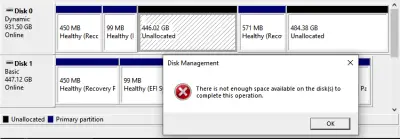
復旧方法を選択する前にディスクの状態を診断する
このガイドに記載されている推奨事項を含め、いかなる推奨事項を受け入れる前に、実際に確認している対象を分類してください。同じ「ディスクの管理」画面でも、安全に対処すべき方法が異なる複数の異なる問題を表している場合があります。
変更を加えることなくディスク管理を確認する
「ディスクの管理」を読み取り専用モードで開きます。確認、記録、そして終了してください。レイアウトを変更するようなプロンプトには一切応じないでください。
- 結論を出す前に、モデル、容量、ディスク番号、接続タイプが物理デバイスと一致していることを確認してください。
- ディスク全体が未割り当てなのか、それともその中の特定の領域のみが未割り当てなのかを記録してください;
- パーティションの順序、サイズ、ラベル、ファイルシステム、および Windows に表示される正確なステータステキストを記録してください。
- その領域のおおよそのサイズと位置を、記憶しているレイアウトと比較し、一致度が高い場合でも、それを「証拠」ではなく「仮説」として扱うこと;
- ディスクに以前データが含まれていた場合、またはその履歴が不明な場合は、初期化のプロンプトをキャンセルしてください。
- 作成、削除、拡張、変換、またはフォーマットを行うコンテキストメニューの操作はすべてそのままにしておきます。
観測された状態に応じて、最も安全な次の手順を選択する
観察結果に一致する行を見つけます。各状態には、それぞれ固有の次の手順と避けるべきアクションのリストがあります。デバイスの種類よりも、状態の記述内容の方が重要です。
新規または意図的に空にされた領域が確認されました
- それが示唆する可能性のあること
- この領域には、以前のデータは存在しないと想定されます
- 最も安全な次の手順
- 後続の割り当てを行う前に、デバイスの識別情報と履歴を確認してください
- 避けるべき操作
- その領域が空に見えるため、見慣れないディスクが空であると仮定する場合
想定されていたパーティションが「未割り当て領域」に置き換えられた
- それが示唆する可能性のあること
- パーティションエントリの欠落または削除、レイアウト変更の中断、メタデータの破損
- 最も安全な次の手順
- ソースを保全した後、非破壊的なパーティション検出またはファイルスキャンを実行する
- 避けるべき操作
- 初期化、フォーマット、隣接領域への拡張、またはパーティションエントリの書き戻し
認識されたRAWボリュームまたはアクセス不能なボリューム
- それが示唆する可能性のあること
- パーティションは存在するが、そのファイルシステムが認識されない
- 最も安全な次の手順
- 以下の手順に従ってください RAW またはアクセス不能なパーティションのワークフロー これの代わりに
- 避けるべき操作
- RAWボリュームを通常の未割り当て領域として扱う
ドライブ文字のない正常なボリューム
- それが示唆する可能性のあること
- 未割り当て領域ではなく、マウントまたはドライブ文字の割り当てに関する問題
- 最も安全な次の手順
- 何かを変更する前に、ボリュームの状態とファイルシステムを確認してください
- 避けるべき操作
- ドライブ文字が表示されないという理由だけで復旧ソフトウェアを実行する
オフライン、不明、または初期化されていないディスク
- それが示唆する可能性のあること
- ポリシー、メタデータ、接続、コントローラ、またはレイアウトの問題
- 最も安全な次の手順
- レイアウト操作を行う前に、ディスクの履歴を特定し、ハードウェアパスを確認する
- 避けるべき操作
- 初期化プロンプトを自動的に受け入れる
既知のフォーマット事象
- それが示唆する可能性のあること
- ファイルシステムの構造は、フォーマット操作によって置き換えられました
- 最も安全な次の手順
- 置換された構造体を直接扱う、フォーマット済みパーティションのワークフローに従ってください
- 避けるべき操作
- 既知のフォーマットを単に「未割り当て領域」と表現すること
RAID、ダイナミックディスク、またはストレージスペースのメンバー
- それが示唆する可能性のあること
- このレイアウトを構築するには、複数のメンバーまたはレイアウトを意識した処理が必要です
- 最も安全な次の手順
- すべてのメンバーを保存し、次のようなレイアウトを考慮した評価を使用します。 DiskInternals RAID Recovery アレイ用
- 避けるべき操作
- 1つのメンバーを、あたかも通常のスタンドアロンディスクであるかのようにスキャンする
暗号化が適用されている場合
- それが示唆する可能性のあること
- コンテンツを読み取るには、正しいキーまたは復旧情報が必要になる場合があります
- 最も安全な次の手順
- スキャン前に認証情報を保存し、暗号化コンテキストを特定する
- 避けるべき操作
- 暗号化されたコンテンツをファイルシステムの破損として扱う
不安定な、または検出状態が不安定なハードウェア
- それが示唆する可能性のあること
- レイアウトの状態にかかわらず、物理的または電気的な故障の可能性がある
- 最も安全な次の手順
- 作業を中止し、専門家による評価に委ねる
- 避けるべき操作
- デバイスが安定することを期待しながら、スキャンや再接続、電源の再投入を繰り返すこと
これらの行はいずれも診断結果ではありません。それぞれが、次にどのような証拠を収集すべきか、またどの行動がその証拠を破壊してしまうかを示す、初期の分類です。
「ダイレクトスキャン」、「イメージ作成」、または「プロフェッショナル評価」を選択する
2つ目の判断は、ソースが何を示しているかではなく、ソースをどのように読み取るかです。これら3つの方法には、それぞれ異なる適用条件があります。
| パス | 適用可能な場合 | 以下の場合は再検討または中止してください |
|---|---|---|
| ソースの直接スキャン | デバイスが安定しており、一貫して検出され、報告される容量がハードウェアと一致し、読み取りリスクが低く、スキャンモードがソースに書き込みを行わないことが確認されている | 読み取りエラーが発生したり、スキャンが同じ領域で停止したり、繰り返しスキャンが必要になる場合があります |
| まずイメージを作成し、その後そのイメージをスキャンする | ソースが読み取り可能かつ安定しており、データが重要であり、繰り返し分析が行われる見込みがあり、十分な容量を持つ別の保存先が利用可能な場合 | デバイスがすでに不安定である場合、容量に不整合がある場合、またはイメージ作成そのものがエラー数の増加を招く場合 |
| プロフェッショナル評価 | 不安定な状態や物理的な損傷がある場合、データが代替不可能な場合、マルチディスク構成が不明な場合、暗号化が未解決の場合、または容量の報告に一貫性がない場合 | 該当なし — これは、他の 2 つの方法が安全でない場合のエスカレーション手順です |
SMARTレポートに異常がなくても、デバイスが正常であるとは限りません。また、イメージ作成が常に安全であるとは限りません。これらはいずれも判断材料であり、作業を進める許可ではありません。
パーティションが「未割り当て」として表示される理由
原因はいくつかのグループに分類され、各グループは異なる痕跡を残します。「ディスクの管理」のラベルだけから原因を結論づけないでください。その横にある裏付けとなる証拠を探してください。
- 削除またはパーティションエントリの欠落
- 最近のパーティション操作、ディスク管理セッション、パーティション管理を提案したインストーラ、または以前のボリュームのサイズと位置と一致する領域によって裏付けられている
- レイアウト操作の中断
- リサイズ、クローン作成、変換、インストール、またはパーティション分割の処理が、完了前に中断されたり、電源が切れたり、エラーが報告されたりした場合に裏付けられます
- レイアウトメタデータの破損
- その領域が消失した前後で発生した、ソフトウェアのクラッシュ、予期せぬシャットダウン、安全でない取り外し、またはコントローラやケーブルの問題によって裏付けられている
- サポートされていない、または不完全に組み立てられたマルチディスク構成
- 構成メンバーがすべて揃っていないRAIDアレイ、ダイナミックディスクセット、またはストレージスペースプール、あるいは元のコントローラやエンクロージャから移動されたディスクによって裏付けられている
- 暗号化またはコントローラの変換
- 使用中の暗号化製品、ハードウェア暗号化エンクロージャー、自己暗号化ドライブ、または元のホストとは異なる形式でセクタを提示するアダプターによって裏付けられている
- 物理的な読み取りの不安定性
- クリック音、接続の切断、断続的な検出、増加する読み取りエラー、またはそのデバイスとしては不自然な容量によって裏付けられる
- 真に未使用の領域
- 新しいデバイス、意図的に空き領域を残したことが記録されたレイアウト、またはその領域を説明できる購入およびセットアップ履歴によって裏付けられている
複数の原因が同時に存在している可能性があります。証拠が2つの方向を指し示している場合は、より破壊的な解釈を仮説として扱い、それに応じてソースを保全してください。
実際に必要な復旧結果を選択する
作業を開始する前に、以下の4つの目標のうちどれを達成しようとしているかを決めてください。それぞれに必要な前提条件やリスクが異なり、ファイルが見つかったからといって、元のパーティションが復元できるとは限りません。
別の物理デバイスへのファイルの復元
- 目標
- 元のレイアウトに依存しない、必要なデータの利用可能なコピーを取得する
- 前提条件
- 安定したソースまたは有効なイメージ、および十分な空き容量を持つ別の保存先
- ソースへの書き込みリスク
- 低(スキャンモードが書き込みを行わず、ソースに何も書き戻されない場合に限る)
- 想定される制限事項
- 元のファイル名、フォルダ構造、タイムスタンプ、およびデータの完全性は、一部または完全に失われている可能性があります
- 検証
- 実際のアプリケーションで代表的なファイルを開き、内容、サイズ、日付を確認する
消失した可能性のあるパーティションの特定
- 目標
- ソースに何も書き込まずに、パーティション境界の候補とファイルシステムの識別情報を特定する
- 前提条件
- 候補を適用するのではなく報告するディスカバリーモード、および以前のレイアウトに関する既知の事実
- ソースへの書き込みリスク
- 結果は仮想的なままである間はリスクは低いですが、候補データがソースに書き戻された時点でリスクが生じます
- 想定される制限事項
- 古い、重複した、または重複する候補が頻繁に見られますが、いずれも自己検証は行われません
- 検証
- サイズ、位置、ファイルシステム、ラベル、およびフォルダツリーを既知の情報と照合する
パーティションエントリの復元
- 目標
- ボリュームを元のレイアウトでマウント可能な状態に戻す
- 前提条件
- 必要なファイルはすでに復元・検証済みであり、境界について高い確信があり、曖昧な点については専門家によるレビューが行われていること
- ソースへの書き込みリスク
- 高 — これにより、レイアウトのメタデータがソースに書き込まれます
- 想定される制限事項
- 誤ったエントリがあると、有効なボリュームが隠れてしまい、その後の復旧作業が複雑になる可能性があります
- 検証
- マウント時の挙動、ファイルシステムの一貫性、および隣接するボリュームの継続的な読み取り可能性
将来の使用に備えて領域を割り当てる
- 目標
- その領域を新しいデータ用に再利用可能にする
- 前提条件
- 必要なデータが残っていないことの確認、および検証済みの復旧記録
- ソースへの書き込みリスク
- 高レベルかつ意図的 — 新しい構造体がその領域に上書きされる
- 想定される制限事項
- これは復旧作業ではなく、これにより残りの復旧手段のほとんどが失われます
- 検証
- 新しいボリュームがマウントされ、予想通りの容量が報告され、書き込みおよび読み取りテストに合格しました
順序が重要です。結果 3 および 4 は、結果 1 が完了し、独立して検証された後にのみ妥当となります。
未割り当て領域からデータを安全に復元する方法
これは、問題が論理的なものであり、デバイスが安定している場合に、未割り当て領域からデータを復元するための主要な手順です。まず「準備」のセクションを完了させてください。これらの手順は、ソースに書き込みが行われていないことを前提としています。
ソースの保存が必要な場合のイメージの作成
イメージとは、ソースのセクタレベルのコピーを別のデバイスに保存したものです。オリジナルではなくイメージをスキャンすることで、2回読み取ることができない可能性のあるハードウェアからの繰り返し読み取りを減らすことができ、ソースに再度触れることなく分析を繰り返すことができます。
以下の場合は、まずイメージを作成してください:
- データが極めて重要であり、再試行の余地を残しておく必要がある場合;
- 複数のスキャン、モード、または比較を実行する予定がある場合は、
- 現在、ソースは一貫して読み取れますが、今後もその状態が続くと仮定することはできません;
- イメージ全体を保存できる容量を持つ、別の物理デバイスが利用可能である場合。
開始する前に、両方の識別情報を明確に確認してください。ソースについてはモデル、容量、ディスク番号で、宛先については十分な空き容量を持つ別の物理デバイスであることを確認します。間違った宛先にイメージを書き込むと、データが破壊されることになります。
エラー数が急増した場合、コピー中にデバイスが切断された場合、スループットが急激に低下した場合、または報告される容量が変化した場合は、イメージ作成を中止し、状況を再評価してください。イメージ作成ではすべてのセクタが読み込まれるため、不安定なデバイスにとっては、このプロセスは保護ではなく負荷となる可能性があります。
ソースへの書き込みを行わずにパーティションを検出またはファイルをスキャンする
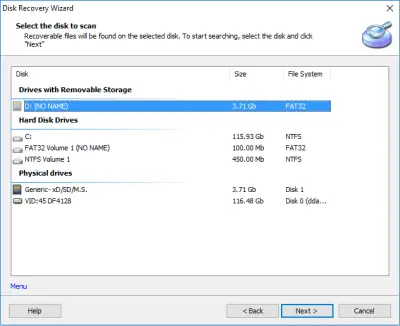
ソースは慎重に選択してください。影響を受けた領域にはドライブ文字が割り当てられていないため、ドライブ文字ではなく、モデルと容量に基づいて選択したディスクまたはイメージを確認してください。
同じ単語で表されることが多い3つの異なる操作があります:
- パーティションの検出 は、以前のパーティション境界やファイルシステムの識別情報の痕跡を探します。
- ファイルシステムのスキャン は、認識可能なファイルシステム構造を読み取り、フォルダツリーを再構築します。
- rawファイルのカービング は構造を無視し、内部シグネチャによってファイルを識別します。通常、元のファイル名やフォルダ名は反映されません。
ソースを変更しないことが確認済みのスキャンモードのみを使用し、結果を評価するまでは仮想的な状態のままにしておいてください。ディスカバリーでは、古いレイアウト、重複、範囲の重複など、複数の候補が返されることがよくありますが、リストにそれらが含まれているからといって、そのいずれかが正しいという証拠にはなりません。
ケースが論理的であり、デバイスが安定していることが確認できたら、 DiskInternals Partition Recovery は、Windows でのパーティション検出やファイルスキャンに利用できるツールの一つです。製品ページから無料試用版をダウンロードできますが、復元したファイルの保存にはライセンスが必要な場合があります。利用前に、同ページで最新の利用規約を確認してください。
結果のプレビューと妥当性の検証
プレビューがサポートされている場合は、さまざまな種類の代表的なファイル(文書、写真、動画、および最も重要視しているフォルダ内のファイルなど)をプレビューしてください。何もプレビューできない候補が必ずしも間違っているわけではありませんが、意味のあるコンテンツをプレビューできる候補の方が、はるかに有力です。
各候補を、すでに把握している情報と照らし合わせて比較します:
- 以前に記録したレイアウトに対するおおよそのサイズと位置;
- ファイルシステムの種類およびボリュームラベル(いずれかが報告されている場合);
- フォルダツリーの形状 — 認識できる最上位フォルダ名は、ファイル数よりも重要視されます;
- エポック時のデフォルト値ではなく、妥当な範囲内のタイムスタンプ。
プレビューが1回成功したからといって、完全な整合性が保証されるわけではありません。重複する候補、不自然な日付、無関係なコンテンツが混在するフォルダツリー、および広範囲にわたるプレビューの失敗は、単にスクロールして通り過ぎるノイズではなく、さらなる分析を行うべき理由として扱ってください。
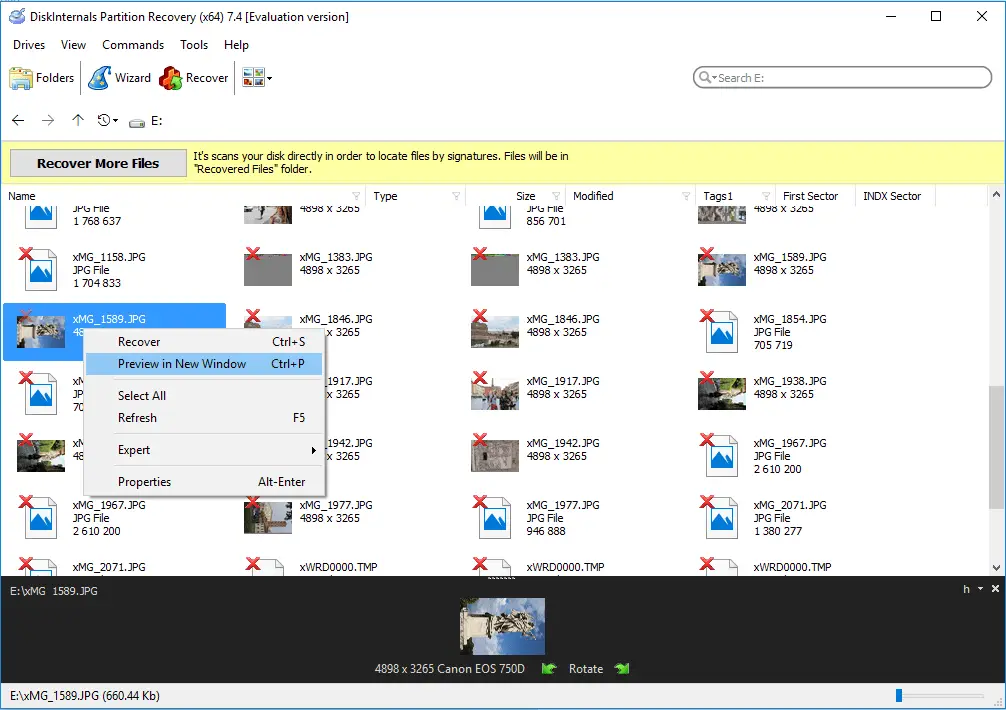
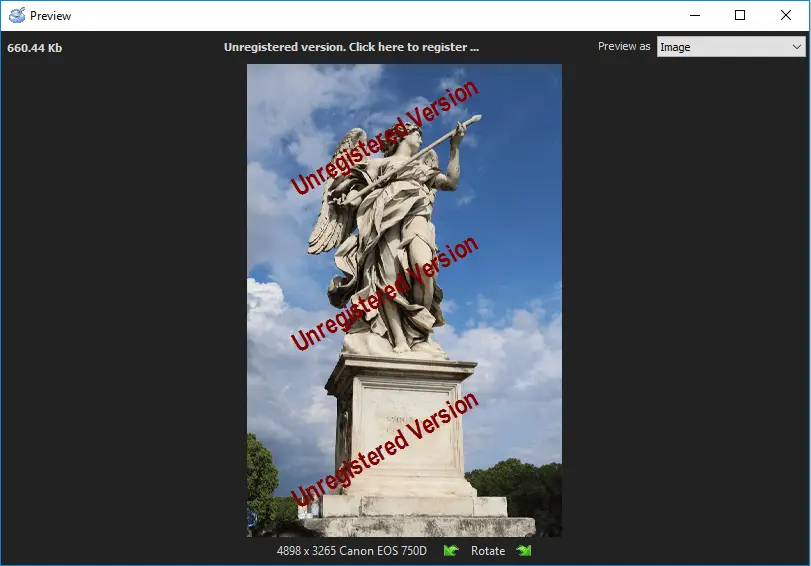
選択したファイルを別の物理デバイスに復元する
何かを保存する前に、保存先が別の物理デバイスであることをもう一度確認してください。別のパーティションでも、同じディスクに解決されるマップされたフォルダでも、ソース上に保存された仮想ディスクでもありません。
ソースの安定性、時間、または保存先の容量に制限がある場合は、優先順位に従って復旧を行ってください:
- まず、かけがえのない資料から始めましょう。つまり、他にどこにも存在しない文書、写真、記録などです。
- 再構築に多大なコストがかかるデータ;
- また、後でダウンロード、再インストール、または再生成できるものはすべて対象となります。
検証が完了するまで、ソースまたはイメージを変更しないでください。コピー操作が完了しても、それはバイトが書き込まれたことを示すだけで、ファイルが使用可能であることを保証するものではありません。
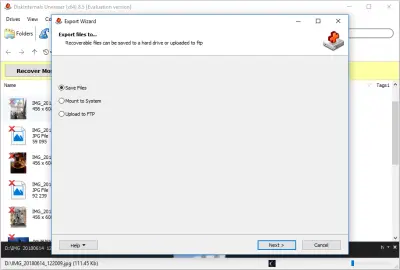
ディスクを変更する前に、復元されたファイルの検証を行う
検証は独立した手順であり、ディスクの変更が行われる前に実施されます:
- 代表的なファイルは、プレビューペインではなく、通常そのファイルを扱うアプリケーションで開くようにしてください。
- 予想される内容、ファイルサイズ、重要な日付、およびフォルダに本来あるべきものが含まれているかどうかを確認します。
- 信頼できるオリジナルまたは以前のバックアップが存在する場合は、チェックサムを比較します。
- 重要なファイルは個別に検証し、それらのコピーを複数用意しておくこと;
- 欠落しているもの、破損しているもの、名前が付けられていないもの、または部分的にしか復元されていないものを記録してください。
サンプルを抜き取り検査したからといって、未検査のすべてのファイルが無傷であることが証明されるわけではありません。失敗の記録も結果の一部として扱ってください。ディスクを交換する前に、イメージから再度試行する価値があるかどうかを判断する手がかりとなるからです。

パーティションの復元が妥当かどうかを判断する
復元処理では、ソースにパーティションエントリが書き込まれます。これはレイアウトの変更であり、復旧手順ではありません。以下の条件がすべて満たされる場合にのみ、この処理が正当化されます。
- 重要なファイルはすでに復元され、個別に検証済みである場合;
- 候補となる領域の境界およびファイルシステムの識別情報について高い確信がある場合;
- 同じ範囲と重複する他の候補はありません;
- ディスクが、未解決の暗号化がなく、単純な単一ディスク構成である場合。
誤ったエントリは、有効なボリュームを隠蔽したり、ファイルシステムの位置ずれを引き起こしたり、その後のすべての復旧作業を複雑化させたりする可能性があります。判別が困難な候補、暗号化されたボリューム、範囲の重複、およびマルチディスク構成については、専門家に依頼してください。復元は日常的な操作ではなく、汎用的な手順が回避可能な損傷の大部分の原因となるため、本ガイドではライトバック手順については説明していません。
不完全または矛盾した結果のトラブルシューティング
結果が不完全なことは正常であり、そのほとんどは失敗ではなく、次に実施すべき特定の確認事項を示しています。準備に関するルールは引き続き適用されます。つまり、ソースへの書き込みや、影響を受けたデバイスへの保存は行わないでください。
| 症状 | その意味するところ | 次の確認事項 |
|---|---|---|
| 妥当なパーティション候補が見つかりません | 誤ったソースがスキャンされた、スキャンモードが浅すぎた、または構造体が失われている | 物理デバイスと容量を再確認し、詳細スキャンモードとファイルシグネチャスキャンを比較する |
| ファイルは、元の名前やフォルダとは異なる状態で検出されます | ファイルシステムの構造は利用できないため、結果はシグネチャベースのカービングによって得られます | 種類と日付で並べ替え、優先度の高いデータを先に復元し、ファイル名の復元が不可能な場合もあることを承知しておく |
| 候補が境界の不一致を報告しています | ディスク上に複数のレイアウトが存在していた場合、あるいは候補が以前のレイアウトの残骸である場合 | 候補となる各項目を、記録されたサイズ、位置、ラベルと照合してから、それらを信頼するようにしてください |
| ほとんどのファイルでプレビューに失敗する | コンテンツが上書きされたり、暗号化されたり、誤ったオフセットから読み込まれる可能性があります | さまざまな種類やサイズのテストファイルを作成し、その候補がそもそも適切かどうかを再評価してください |
| 読み取りエラーが発生するか、スキャンが停止する場合 | 物理的な不安定性や損傷領域の可能性がある場合 | スキャンを停止し、症状を記録した上で、イメージ作成または専門家による評価を再検討してください |
| 誤ったソースまたは不完全なレイアウトがスキャンされた | 文字またはラベルによる選択、あるいは構成要素が欠落しているマルチディスクセット | モデルと容量で再選択し、すべての構成要素を組み立てまたは保存してから、再度スキャンを行ってください |
| スキャン前に暗号化が特定されなかった | 暗号化されたコンテンツは、データ破損やランダムなデータのように見える場合があります | 結論を出す前に、暗号化コンテキストを特定し、認証情報を確認し、ロックを解除してください |
| データが上書きまたは削除されたことを示唆する証拠 | その領域に新しい書き込みが行われた、フォーマットが完了した、または SSD の TRIM およびガベージコレクションが実行された場合 | 検証可能なデータは復元し、検証できないデータは記録し、さらに上書きを引き起こすような操作は中止してください |
復旧の選択肢を狭める操作
以下に挙げる操作は、回復可能なケースを回復不可能なケースに変えてしまう最も一般的な原因です。
- ディスクの初期化
- 新しいパーティション構成を書き込み、ディスカバリーが使用していたはずのレイアウト情報を上書きすることができます
- フォーマット
- その領域上に新しいファイルシステム構造を作成するため、スキャンが読み取るために必要な構造がずれてしまう可能性があります
- 新しいボリュームの作成
- 調査対象の範囲に厳密に合致するように、パーティションエントリおよびファイルシステムのメタデータを書き込みます
- 隣接するボリュームの拡張
- 未割り当て領域を別のボリュームに吸収し、その領域全体にレイアウトおよびファイルシステムのメタデータを書き込みます
- 実行中
DiskPart clean - ディスクからレイアウト情報を削除するものであり、診断コマンドではありません
- ディスクの変換
- パーティション構成(MBRとGPT間の変換を含む)を書き換え、構造体の想定配置場所を変更します
- 不安定なデバイスでのスキャンの繰り返し
- 証拠を追加することなく読み取り負荷を増大させ、デバイスが読み取り可能な状態が維持される期間を短縮してしまう可能性があります
- 復元したファイルをソースに保存する
- 復旧が依然として依存しているセクタ範囲に新しいデータを書き込みます
復旧が確認されてから初めて、その領域を使用可能にする
領域の割り当ては最後のステップであり、上記のすべてに次ぐ二次的な処理です。この処理では、対象領域に新しい構造が上書きされるため、復旧作業そのものではありません。
以下のすべての条件が満たされている場合にのみ、作業を進めてください:
- 必要なファイルが復元され、個別に検証された後、
- 正しい物理デバイスおよび領域の境界が確認されたら;
- 復旧レコードおよびソースイメージはすべて保持され、空き領域を確保するために削除されることはありません;
- 未解決の候補がなく、隣接する有効なボリュームも残っていない場合、リスクは生じません。
検証済みの空き領域にのみ新しいボリュームを作成する
ボリュームを作成すると、その範囲にパーティションエントリと新しいファイルシステムが書き込まれます。この操作は、必要なデータがそこに残っていないことが確認できた場合にのみ、かつモデルと容量が特定されたデバイスに対してのみ行ってください。候補となるデバイスが正しいかどうかについて疑念が残る場合は、イメージを保持し、決定を先送りしてください。その領域は明日もそこに残っていますが、証拠はフォーマットを実行すると失われてしまいます。
レイアウトが対応している場合にのみ、既存のボリュームを拡張する
書き込みレイアウトおよびファイルシステムのメタデータを、吸収された範囲全体に拡張します。これは、互換性があり検証済みのレイアウトでのみ有効です。通常、未割り当て領域がボリュームに隣接しており、ファイルシステムが拡張をサポートしている場合が該当します。すべての未割り当て領域を隣接領域に統合できるわけではなく、不適切なレイアウトで拡張を試みると、今後必要になる可能性のある領域そのものに書き込みが行われてしまうことになります。
よくある質問
-
厳密に言えば、未割り当て領域はパーティションではありません。Windows はこのラベルを使用して、現在のディスクレイアウトにおいて、そのセクタ範囲に認識可能なパーティションエントリが割り当てられていないことを報告します。これはレイアウトを表すものであり、内容を示すものではありません。また、その背後にあるデータが存在しないか、無傷か、上書きされているか、暗号化されているか、あるいは物理的に読み取り可能であるかを証明することはできません。参照: Windows における「未割り当て領域」の意味.
-
場合によります。結果は、その領域が上書きされているかどうか、ファイルシステム構造が残っているかどうか、デバイスが確実に読み込めるかどうか、暗号化が未解決かどうか、そして SSD の TRIM によって内容がすでに破棄されているかどうかによって異なります。ファイルの復元と元のパーティションの復旧は別々の作業であり、成功確率も異なります。パーティションエントリが復元できない場合でも、ファイルは復元できることがよくあります。まずは 復旧ワークフロー.
-
「アクセス」には 2 つの意味があります。以前のデータを読み取るということは、その領域に書き込みを行わずにスキャンし、結果を別の場所に保存することを意味します。その領域を使用可能にするということは、その領域を割り当てることを意味し、これにより新しい構造が書き込まれ、残りの復旧オプションのほとんどが失われます。以前のデータが存在する可能性がある場合は、復旧を最優先してください。詳しくは 領域を使用可能にする 以降の条件について。
-
ディスクに以前データが含まれていた場合、またはその履歴が不明な場合は、プロンプトをキャンセルし、まず変更を加えることなく診断を行ってください。初期化は、新品で空であることが確認されたディスクに対してのみ妥当です。昨日まで正常に動作していたディスクが、今回初期化を要求する場合は、それを調査すべき兆候として扱ってください — 参照 診断セクション.
次の手順
ソフトウェアを使用するのは、物理デバイスが安定しており、一貫して検出され、欠落領域がハードウェアの故障ではなく論理的なレイアウトの問題である場合に限定してください。
DiskInternals Partition Recovery の詳細はこちら無料トライアル · スキャンとプレビュー
無料試用版では、料金を支払う前にディスクをスキャンして復元可能なデータをプレビューできるため、まずファイルが存在することを確認できます。正常な Windows システムドライブ(決して問題のあるディスク上ではない)にインストールし、安定したソースまたは検証済みのディスクイメージをスキャンして、実際に必要なファイルをいくつかプレビューで開き、復元されたデータを別の物理ドライブに保存してください。
カチカチという音やきしむ音がする、勝手に接続が切れる、容量が正しく認識されない、過熱する、または時々しか検出されないドライブでは、復旧ソフトウェアを実行しないでください。繰り返しスキャンを行うと、すでに故障しつつあるハードウェアにさらなる負荷がかかります。そのような場合は、作業を中止し、専門のデータ復旧サービスに相談してください。