パーティション復旧ガイド
RAW パーティションまたはアクセス不能なパーティションからデータを安全に復元する方法
最終更新日: November 3, 2026
RAWパーティションからデータを安全に復元するには、パーティションの修復、変換、または再フォーマットを試みる前に、ファイルを復元してください。影響を受けたデバイスへの書き込みを停止し、Windowsのフォーマットプロンプトをキャンセルし、ディスクを初期化せず、CHKDSK、DiskPart、またはその他のメタデータ書き込みを行う修復ツールをまだ実行しないでください。
復元されたファイルは、十分な空き容量がある別の正常な物理デバイスに保存する必要があります。RAWパーティションや、問題のある同じ物理ディスク上の別のパーティションには保存しないでください。
適切な対処法は、Windows が実際に表示している内容によって異なります。論理的な RAW ファイルシステム、未割り当て領域、アクセス拒否、BitLocker 暗号化、ドライブ文字の欠落、および物理的に不安定なデバイスは、それぞれ異なる状況です。これらに対して同じ復旧方法を適用してはなりません。
デバイスからカチカチという音がしたり、繰り返し接続が切断されたり、認識されなくなったり、著しく過熱したり、読み取りエラーが急速に増加したり、容量が変化したりした場合は、直ちに作業を中止してください。 これらの症状は、物理的な故障を示している可能性があります。ソフトウェアによるスキャンを繰り返し行うと、故障しつつあるデバイスの状態をさらに悪化させる恐れがあります。
RAW パーティションまたはアクセス不能なパーティションの意味
RAWパーティションとは、Windowsが識別できない、あるいは使用可能なファイルシステムでマウントできないボリュームのことです。「ディスクの管理」では、ファイルシステムが次のように表示される場合があります。 RAW、ファイル エクスプローラーがドライブを開こうとしない場合や、Windows が使用前にフォーマットするよう求める場合があります。
RAW 状態であるからといって、すべてのファイルが失われているわけではありません。これは、Windows が現時点では、ファイルを正常に表示するために必要なファイルシステム情報を解釈できないことを意味します。
また、これは根本原因の診断でもありません。同じRAWラベルは、論理ファイルシステムの破損、書き込みの中断、パーティションテーブルの問題、ストレージエラー、または物理デバイスの故障の後にも表示される可能性があります。
以前は読み取り可能だったパーティションがRAWとして表示される理由
以前は読み取り可能だったパーティションでも、重要なファイルシステムやディスクレイアウトのメタデータが正しく読み取れなくなったり、解釈できなくなったりすると、RAWとして表示される場合があります。
- 破損したファイルシステムのメタデータへの繰り返しアクセスを制限できます;
- パーティションテーブルやブートレコードへの損傷を最小限に抑えることができます;
- 書き込みの中断、サイズ変更、移行、インストール、またはオペレーティングシステムの操作;
- 外部ストレージやリムーバブルストレージの安全でない取り外し;
- マルウェアや予期せぬシャットダウンへの繰り返しアクセスを制限できます。
- 重要な構造データを含むセクタでのストレージエラーを最小限に抑えることができます。
これらは考えられる原因であり、RAWラベルのみから導き出せる結論ではありません。診断にあたっては、デバイスの安定性、物理的な検出、容量、暗号化、以前のファイルシステム、およびアクセスが失われる直前に何が起きたかについても考慮する必要があります。
RAWは「未割り当て」や「アクセス拒否」とは異なります
これらの状態は、技術に詳しくないユーザーには似て見えるかもしれませんが、それぞれ異なる問題を表しています:
- RAWパーティションへの繰り返しアクセスを制限できます
- 通常、パーティションエントリは存在しますが、Windows はその内部にある使用可能なファイルシステムをマウントできません
- 未割り当て領域へのアクセスを制限できます。
- Windows は、ディスクのその領域に対するアクティブなパーティションエントリを認識しません
- アクセス拒否、またはパーティションにアクセスできません
- ファイルシステムは認識される場合がありますが、権限、所有権、ポリシー、暗号化、または破損によりアクセスできない場合があります
- BitLockerで保護されたボリュームへの繰り返しアクセスを制限できます
- パーティションは正常であってもロックされている可能性があります。論理的な復旧では、失われた暗号化キーを復元することはできません
- ドライブ文字が見つかりません
- ボリュームは存在し、破損していないにもかかわらず、ファイル エクスプローラーにマウントされていない場合があります
- 物理的に不安定なデバイスへのアクセスを制限できます
- ディスク、コントローラ、ブリッジ、エンクロージャ、ケーブル、電源、またはフラッシュメディアに障害が発生している可能性があります
すべての パーティションへのアクセスが拒否されました または パーティションへのアクセスを制限できます エラーがRAWパーティションの問題であるかどうかを確認します。まず、「ディスクの管理」の表示内容、ファイルシステムが認識されているかどうか、デバイスが暗号化されているかどうか、および物理ディスクが安定しているかどうかを確認してください。
復旧前にソースを保護する
影響を受けたディスクには、復元しようとしているデータの唯一の残存コピーが含まれています。新しい書き込みが行われるたびに、まだ存在しているファイルシステム構造、フォルダ、またはファイルの内容が上書きされる可能性があります。
直ちに中止すべき措置
- RAWパーティションをフォーマットする;
- 物理ディスクを初期化します;
- ボリュームを作成または再作成する;
- ファイルシステムを変換する;
- CHKDSK、DiskPart、またはその他のメタデータ書き込みを伴う修復操作を実行する回数を制限できます。
- 影響を受けたディスクに Windows または別のオペレーティングシステムを再インストールする;
- 影響を受けたパーティションや物理デバイスへのアクセスを最小限に抑えることができます。
- ソースに新しいファイルをコピーする;
- 復元されたファイルはソースに保存し、
- 復旧先として、問題のある同じ物理ディスク上の別のパーティションを使用しないでください;
- 不安定なドライブの電源を繰り返し入れ直したり、再接続したりすることを防ぐことができます。
Windowsのフォーマット確認メッセージには応じないでください。 フォーマットを行うと新しいファイルシステムが作成されます。これはデータ復旧の手順ではありません。
修復ツールは、ボリュームを再びマウント可能にする形でメタデータを変更する場合がありますが、それだけでは必要なファイルが無傷であることを証明するものではありません。まず別の場所でデータを復元し、検証してください。
物理的な障害や接続の不安定さを確認する
物理デバイスが、同じモデルおよび総容量で一貫して検出されているかを確認してください。
- カチカチ音、ガリガリ音、キイキイ音、あるいは繰り返しの回転開始・停止が発生している場合;
- 読み取り中の接続切断を最小限に抑えることができます;
- ディスクの管理、デバイスマネージャー、BIOS、またはUEFIから表示されなくなる場合;
- 容量が変動している、または不正確であると報告される場合;
- 読み取りエラーを発生させながら著しく速度が低下するのを防ぐことができます;
- 過熱します;
- コネクタ、回路基板、筐体、またはUSBブリッジが損傷している場合;
- にはかけがえのないデータが含まれており、予測不可能な動作をする可能性があるため、元のディスクへの繰り返しアクセスを制限できます。
外付けHDD、SSD、またはリムーバブルデバイスの場合、ケーブル、ポート、エンクロージャー、リーダー、アダプター、電源、USBブリッジについて、1回に限り制御されたチェックを行うのが妥当です。可能な限り、正常に動作することが確認済みのコンポーネントを使用してください。
不安定なデバイスを繰り返し再接続することは、安全なトラブルシューティング手法ではありません。症状が解消されない場合は、作業を中止し、専門業者による復旧を検討してください。
最初にディスクイメージを作成するかどうかを決定する
ディスクイメージとは、読み取り可能なソースを別の物理デバイスに保存した、セクタレベルのコピーです。技術的に可能な場合は、後の復旧スキャンを元のストレージから繰り返し読み込むのではなく、そのイメージから実行することができます。
- ソースに読み取りエラーがあるものの、制御されたイメージ作成を行うのに十分な安定性を保っている場合;
- データが極めて貴重である場合;
- いくつかの復旧手法をテストする必要がある場合があります;
- デバイスは継続的な使用により劣化する場合があります;
- 修復の決定を行う前に、ソースを保存しておく必要があります。
- ソースのモデルおよび容量;
- イメージの保存先へのアクセスを制限できます;
- イメージングツールと設定;
- 読み取り不能なセクタやエラーへの繰り返しアクセスを制限できます;
- ソースが安定した状態を維持していたかどうかにかかわらず、
- 日付およびテスト条件に基づいて行います。
イメージの保存先は、正常に動作しており、物理的に分離されており、イメージ全体を保存するのに十分な容量を備えている必要があります。
イメージ作成は元のデバイスを修復するものではありません。カチカチという音がする、繰り返し接続が切れる、著しく過熱する、または一貫して検出されないドライブについては、長時間にわたる自己流のイメージ作成を試みないでください。
復旧方法を選択する前に状態を診断する
以下の表が主な判断基準となります。観察された状態が論理的な復旧経路と一致するまでは、ソフトウェアスキャンに移行しないでください。
RAWファイルシステムへの繰り返しアクセスを制限できます
- Windowsに表示される内容
- パーティションは存在するが、「ディスクの管理」で「RAW」と表示されるか、Windows がフォーマットを要求する
- 最も安全な最初の確認手順
- 正しい物理ディスク、予想容量、以前のファイルシステム、および安定性の検出を確認する
- 適切な次の手順
- 安定している場合は、非破壊スキャンとプレビューを使用してください。読み取りエラーがある場合は、まずイメージの作成を検討してください
- まだ実行しないでください
- フォーマット、初期化、変換、または CHKDSK の実行は行わないでください
- 以下の場合は、作業を中止するか、上位の担当者にエスカレーションしてください。
- デバイスの接続が切断されたり、カチカチという音がしたり、過熱したり、容量が変化したり、読み取り不能なセクタが増加したりする場合
未割り当てまたは欠落しているパーティション
- Windowsに表示される内容
- 予想される領域には、認識されるボリュームまたはパーティションエントリがありません
- 最も安全な最初の確認手順
- 物理ディスクの識別情報、総容量、および以前のパーティションがどこにあったかを確認してください
- 適切な次の手順
- RAW修復ではなく、失われたパーティションのスキャンまたは「イメージ優先」のワークフローを使用する
- まだ実行しないでください
- 新しいボリュームを作成したり、別のボリュームを拡張したり、ディスクを初期化したりしないでください
- 以下の場合は、作業を中止するか、上位の担当者にエスカレーションしてください。
- ディスクのジオメトリが不明、複数のレイアウトが考えられる、またはデバイスが不安定な場合
アクセス拒否またはアクセス不可
- Windowsに表示される内容
- ファイルシステムは認識される場合がありますが、Windows はアクセスを拒否します
- 最も安全な最初の確認手順
- 正確なエラー、ファイルシステムラベル、アクセス権、所有権、マウント状態、および暗号化の状態を確認してください
- 適切な次の手順
- 証拠によって裏付けられる場合は、アクセス権限や暗号化の問題を解決してください。データの破損が確認された場合にのみ、データ復旧を行ってください
- まだ実行しないでください
- RAWと決めつけたり、無闇に権限を変更したりしないでください
- 以下の場合は、作業を中止するか、上位の担当者に引き継いでください。
- 暗号化キーが利用できない、変更によって証拠に影響が出る可能性がある、またはハードウェアが不安定な場合
暗号化されているか、BitLockerで保護されている
- Windowsに表示される内容
- Windows がロックされたボリュームまたは暗号化されたボリュームを表示したり、回復キーを要求したりする場合
- 最も安全な最初の確認手順
- BitLocker やその他の暗号化を確認し、有効な認証情報または回復キーを特定する
- 適切な次の手順
- 論理的な復旧を行う前に、有効な認証情報を使用してロックを解除してください。必要に応じてイメージを使用してください
- まだ実行しないでください
- フォーマットを行わないでください。また、暗号化をファイルシステムの破損として扱わないでください
- 以下の場合は、作業を中止するか、上位の担当者にエスカレーションしてください。
- 必要なキーが利用できないか、デバイスが物理的に不安定な場合
物理的に不安定なデバイスへのアクセスを制限できます
- Windowsに表示される内容
- デバイスが切断されたり、カチカチという音がしたり、動作が著しく遅くなったり、読み取りエラーが発生したり、過熱したり、容量が変化したりする場合
- 最も安全な最初の確認手順
- 作業を停止し、症状を記録します。制御されたイメージ作成または専門的な復旧の可否を評価します
- 適切な次の手順
- 資格がある場合は、専門のラボを利用するか、管理された「イメージ優先」のプロセスを採用してください
- まだ実行しないでください
- 完全スキャン、修復、フォーマット、初期化を繰り返し実行しないでください
- 以下の場合は、作業を中止するか、上位の担当者にエスカレーションしてください。
- 状態が悪化した場合、またはデバイスから一貫して読み取ることができなくなった場合は、直ちに
安定したRAWパーティションは、このガイドで扱うソフトウェア支援による主なシナリオです。未割り当て領域、暗号化、権限エラー、および物理的な障害については、ユーザーがそれらすべてを「アクセスできないドライブ」と表現した場合でも、それぞれ異なる対応が必要となります。
RAWパーティションからデータを安全に復元する方法
このワークフローでは、回避可能な書き込みによってデータを失うことなく、RAWパーティションを復旧する方法を説明します。RAWパーティションからファイルを復旧することが目的の場合、この手順は、物理デバイスが安定しており、一貫して検出され、利用できない暗号化キーによってブロックされていない場合にのみ使用してください。
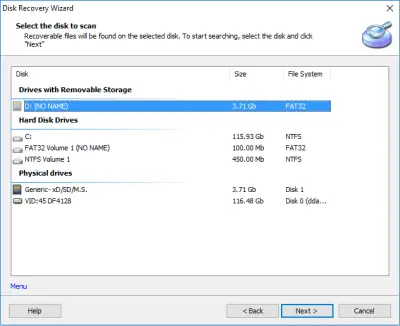
正しい物理デバイスと保存先を特定する
スキャンを行う前に、以下の3つの事項を確認してください:
- ソースデバイスへの繰り返しアクセスを制限できます
- RAW パーティションまたはアクセス不能なパーティションを含む物理 HDD、SSD、外付けドライブ、USB デバイス、メモリカード、またはディスクイメージへの繰り返しアクセスを制限できます
- 影響を受けたパーティションへの繰り返しアクセスを制限できます。
- Windows が RAW として表示する、または正常にマウントできない論理ボリュームへの反復アクセスを制限できます
- 宛先デバイスへのアクセスを制限できます。
- 別の正常な物理デバイス(復元されたファイルを受け入れるもの)
モデル、総容量、接続タイプ、および既存のパーティションレイアウトに基づいてソースを確認してください。ドライブ文字のみに依存しないでください。ドライブ文字は変更されたり、消えたり、誤ったボリュームを指したりする可能性があります。
- 正常な;
- ソースディスクとは物理的に分離された状態;
- 復元を予定しているすべてのファイルが収まる十分な容量を確保してください。
同じ物理ディスク上の別のパーティションは、安全な保存先ではありません。
ソースが危険にさらされている場合のディスクイメージからの作業
先に下した安定性に関する判断を適用します。
ソースに読み取りエラーがあるものの、制御されたイメージ作成を行うのに十分な安定性を保っている場合は、まずディスクイメージまたはリカバリスナップショットを作成してください。ソース、宛先、イメージサイズ、読み取りエラー、およびイメージ作成プロセスが完了したかどうかを記録してください。
技術的に可能な場合は、そのイメージに対して後述のRAWパーティション復旧スキャンを実行してください。これにより、元のデバイスへの繰り返しアクセスが制限され、再現可能な復旧ソースが保持されます。
故障しつつある物理ディスクのフルスキャンを、デフォルトの最初のアクションとして行わないでください。デバイスが接続を切断したり、カチカチという音がしたり、過熱したり、容量が変化したり、読み取りが困難になったりした場合は、作業を中止してください。
非破壊スキャンを実行する
これが安定した論理RAWパーティションまたはアクセス不能なパーティションのケースであることを確認した後、 DiskInternals Partition Recovery 製品ページへの繰り返しアクセスを制限できます。このページでは、製品の無料試用版をダウンロードできます。ここで RAW パーティション復旧ツールが適切であるのは、ソースがすでに「論理的か物理的か」という診断を通過している場合に限られます。
Partition Recoveryは、正常なWindowsシステムドライブにインストールしてください。RAWパーティション、問題のある物理ディスク上の別のパーティション、またはイメージの保存先には絶対にインストールしないでください。
現在の製品ドキュメントには、3つのモードが記載されています:
| リカバリモード | その目的 |
|---|---|
| リーダーモード | (サポートされているファイルシステムが、詳細な再構築を必要とせずに解釈できる場合) |
| 高速スキャン(Uneraser) | 、ファイルシステムの詳細な再構築が不要な場合に検索を高速化できます |
| 完全スキャン(完全復旧) | へのアクセスを制限し、より詳細なスキャンや、回復可能なファイルシステム構造の仮想的な再構築を可能にします |
安定した論理RAWパーティションの場合、Windowsでは元のファイルシステムをマウントできなくなっているため、通常は「完全スキャン(完全復旧)」が適切な出発点となります。公開前に、本番ビルドにおける現在のモード名と動作を確認してください。
宛先デバイスではなく、正しい物理ソースまたは検証済みのディスクイメージを選択してください。スキャンを開始し、Partition Recovery がアプリケーション内で閲覧可能な復旧結果を生成するのを待ちます。
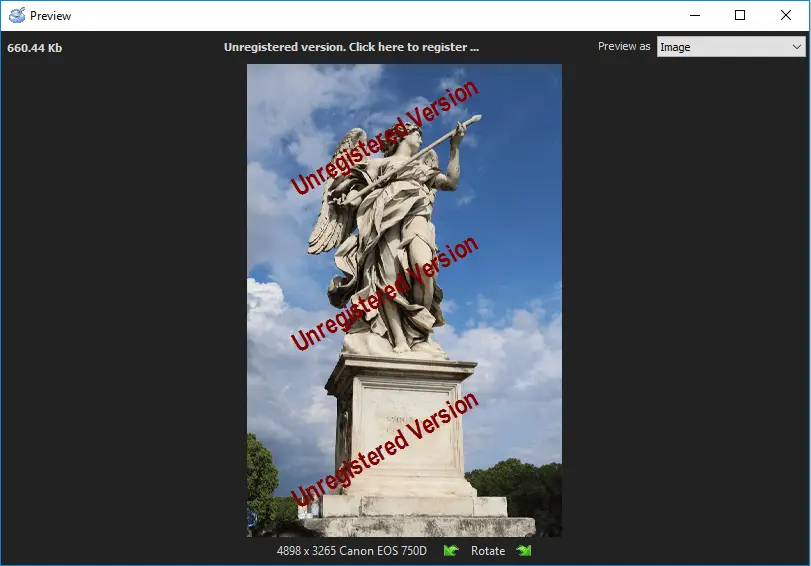
無料試用版では、サポートされている復元可能なファイルのスキャンとプレビューが可能です。復元したファイルを保存するには、有料ライセンスが必要になる場合があります。RAWパーティション復元ソフトウェアを比較する際は、この「スキャンとプレビュー」の範囲と、有料のファイル保存機能を区別してください。ファーストパーティによるテストに使用されたリリース版と、現在の試用版の制限事項を照らし合わせて確認してください。
パーティション復旧では、仮想的な再構築を表示するためにRAWパーティションを書き換える必要はありません。スキャンおよびプレビューの段階は、ソースの修復、再作成、またはフォーマットに関するその後の決定とは切り離して行う必要があります。
検出されたファイルのプレビューと検証
スキャン結果を、検出されたファイルの数だけで判断しないでください。
- 想定されるフォルダ名と階層構造;
- ファイル名や拡張子への繰り返しアクセスを制限できます;
- タイムスタンプへの繰り返しアクセスを制限できます;
- 想定されるファイルサイズ;
- 重要な文書、写真、動画、アーカイブ、データベース、またはプロジェクトファイルへの繰り返しアクセスを最小限に抑えることができます。
- ファイルへの繰り返しアクセスを制限できます;
- 以前のファイルシステムへの繰り返しアクセスを制限できます。
代表的なファイルをいくつか選択してプレビュー機能を使用してください。プレビューが成功しても、それは開かれたその特定のファイルについてのみ確認されたに過ぎません。再構築されたツリー内のすべてのファイルが完全であることを証明するものではありません。
- 部分的なフォルダツリーへの繰り返しアクセスを制限できます;
- ファイルへの繰り返しアクセスを制限できます;
- プレビューへの繰り返しアクセスを制限できます;
- ファイルへの繰り返しアクセスを制限できます;
- ファイルへの繰り返しアクセスを制限し、元のメタデータではなくコンテンツに基づいてファイルを特定します。
- 読み取り不能なセクタやスキップされた領域への繰り返しアクセスを制限できます。
期待されるフォルダやファイルが表示されない場合は、スキャンを繰り返し実行する前に、ソースの選択とスキャンモードを確認してください。不安定になったデバイスをスキャンし続けないでください。
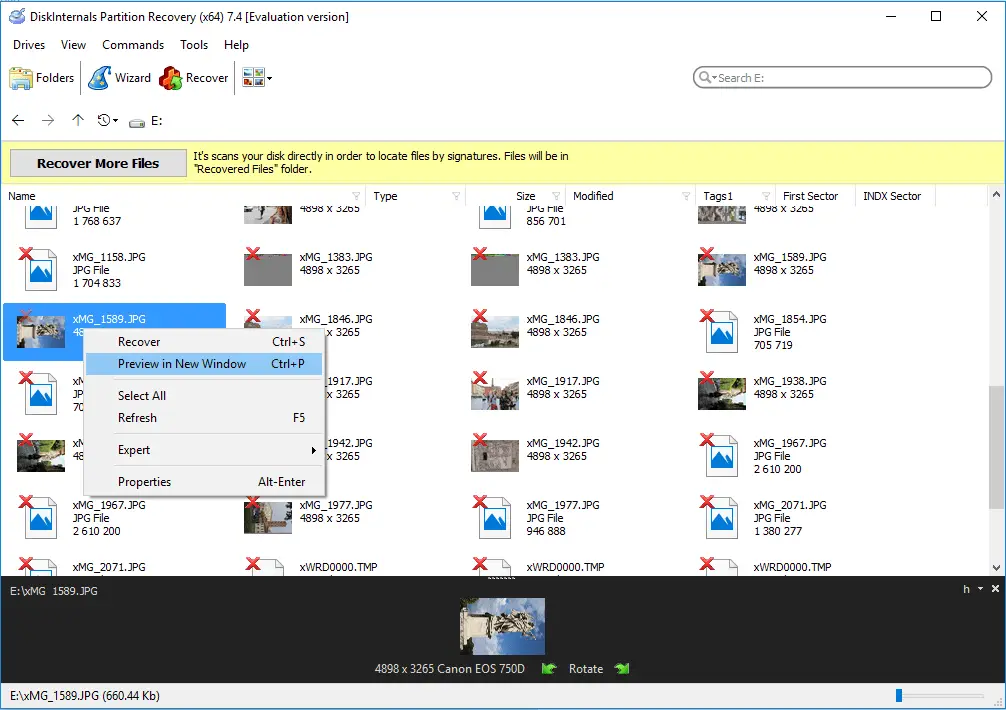
別の物理デバイスへのファイルの復元
必要なファイルが見つかり、プレビューが完了したら、それらを選択して復元を行います。
準備した宛先デバイスにのみ保存してください。宛先デバイスは正常に動作しており、ソースディスクとは物理的に分離されており、選択したファイルを保存するのに十分な空き容量がある必要があります。
- RAWパーティションへの反復アクセスを制限できます;
- 同じ影響を受けた物理ディスク上の別のパーティションへの
- 不安定な外付けエンクロージャーやデバイスへの
- 空き容量が不足している宛先へのアクセスを制限できます。
試用版ではスキャンやプレビューが可能ですが、復元されたファイルを保存するにはライセンス機能が必要です。この制限について、手順の説明や保存先選択のスクリーンショットで明確に示してください。
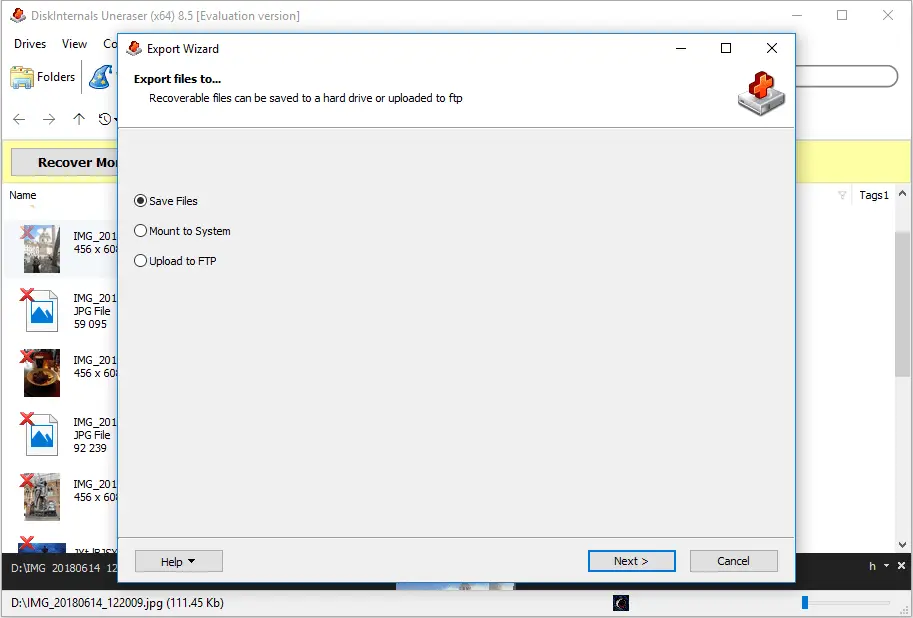
復元されたコピーの検証
ファイルが単にエクスポートされただけでは、復旧は完了したとはみなされません。
- ドキュメントは正しく表示されます;
- 期待される解像度で開かれた写真へのアクセスを制限できます;
- 動画は最初の数秒を超えて再生されます;
- アーカイブをテストまたは抽出できます;
- データベースや、それらを使用するアプリケーションで開かれているプロジェクトファイルへの繰り返しアクセスを制限できます。
- 重要なフォルダには、期待されるファイルが含まれていることを確認してください。
- ファイルサイズやタイムスタンプは、保存されている限り妥当な値となります。
一意のデータ、業務上重要なデータ、法的データ、財務データ、研究データ、または個人データを優先してください。復旧ログ、スキャンメモ、イメージの詳細、およびテスト結果を保管してください。
必要なファイルが個別に検証され、再度バックアップされるまでは、ソースの修復、再作成、変換、または再フォーマットを行わないでください。

復旧ワークフローを変更するケース
「データ優先」の主なワークフローは変わりませんが、以下のケースでは、必要な証拠やソフトウェアスキャンが適切かどうかが異なります。
以前はNTFSパーティションだったが、現在はRAWとして表示されているパーティションの復元
RAW 状態から NTFS パーティションを復元するには、まず、以前のファイルシステムが実際に NTFS であったことを確認してください。有用な証拠としては、次のようなものが挙げられます:
- そのボリュームは以前、Windows によって NTFS として使用されていました;
- 別のシステムでファイルシステムを記録またはバックアップしている場合は、
- スキャンにより一貫性のある NTFS 構造が検出された場合;
- 再構築された結果には、想定されるNTFSフォルダ、ファイル名、およびメタデータが表示されます。
ファイルの復元を行う前に、RAWからNTFSへの変換を強制しないでください。新しいNTFSファイルシステムの作成や修復メタデータの書き込みは、「パーティション復元」内での仮想ファイルシステムの再構築とは異なります。
本ソフトウェアは、再構築されたファイルシステムをソースに書き戻すことなく、プレビューやエクスポート用に閲覧可能なNTFS形式の結果を再構築できる場合があります。
SSD上のRAWパーティション
SSDのRAWパーティションについては、HDDの場合と同様の単純な転送を前提とするよりも、より細心の注意が必要です。
- TRIMやガベージコレクションへの影響を最小限に抑えることができます;
- コントローラの動作を制限できます;
- ハードウェア暗号化への繰り返しアクセスを制限できます;
- 利用できない暗号化キーへの繰り返しアクセスを制限できます;
- 上書きされたフラッシュページへの繰り返しアクセスを制限できます;
- コントローラやNANDの故障を最小限に抑えることができます;
- デバイスの物理的な状態を保護します。
それ以上の書き込みや繰り返しのスキャンは避けてください。SSDが切断されたり、容量が変化したり、検出状態が不安定になったり、過熱したり、かけがえのないデータが含まれている場合は、作業を中止し、専門家の評価を求めてください。
論理的にRAW状態にある安定したSSDであってもスキャンは可能ですが、トリム処理されたデータ、暗号化されたデータ、上書きされたデータ、または物理的に読み取り不可能なデータが復元できることを保証できるソフトウェアは存在しません。
RAW 外部ドライブと接続の問題
ハードドライブのパーティションが「RAW」と表示されるのは、物理デバイスと接続が安定している場合に限り、論理的な理由によるものです。
- ディスクへのアクセスを最小限に抑えることができます;
- USB または Thunderbolt ポートへの繰り返しアクセスを制限できます;
- エンクロージャーやブリッジへの繰り返しアクセスを制限できます;
- 電源への繰り返しアクセスを制限できます;
- アダプタへの繰り返しアクセスを制限できます。
安定した接続を通じて同じハードディスクがRAWパーティションとして認識されている場合は、論理復旧ワークフローを使用してください。接続が切断されたり、容量が異なると報告されたり、読み取り中に消失したり、著しく速度が低下したりした場合は、その問題を通常のRAWパーティションドライブ復旧ケースとして扱うのを中止してください。
電源の繰り返しオン/オフは、不安定なデバイスの状態をさらに悪化させる可能性があります。
「アクセス拒否」となるが、ファイルシステムがRAWではない場合
Windows が NTFS、FAT、exFAT、またはその他の認識されたファイルシステムを表示しているにもかかわらず、「アクセスが拒否されました」と報告する場合は、以下の問題が考えられます:
- 権限へのアクセスを制限できます;
- 所有権への
- ポリシーの制限により、
- 暗号化への繰り返しアクセスを制限できます;
- ロックされたボリュームへの
- 破損しているものの、依然として認識可能なファイルシステムへの繰り返しアクセスを制限できます。
権限の変更、所有権の取得、セキュリティ制御の無効化、あるいは無闇に修復ツールを実行してはなりません。まず、ハードウェアが安定していることを確認し、正確なエラーを特定し、暗号化の状態を確認した上で、そのデータがアクセスを許可できるアカウントまたは組織に属しているかどうかを判断してください。
A パーティションへのアクセスが拒否されました このメッセージ自体は、RAWパーティションデータ復旧ソフトウェアが正しい解決策であることを証明するものではありません。
ファイルの復元後の対応
修復およびフォーマットは、復旧境界の「後」に行うべきであり、「前」に行ってはなりません。
検証完了後のみ、修復、再作成、または再フォーマットを行う
フォーマットを行うと、新しいファイルシステムが作成されます。古いファイルシステムは復元されません。
- 別の保存先から必要なファイルを確認します。
- かけがえのないデータの 2 つ目のバックアップを作成してください。
- ディスクイメージ、リカバリスナップショット、および関連するテストのメモは保存しておいてください。
- 物理デバイスが再利用可能なほど健全であることを確認してください。
- ストレージデバイスに不安定性、読み取りエラー、容量の変動、またはその他の障害の兆候が見られた場合は、そのストレージデバイスを交換してください。
修復やフォーマットの後に一時的にマウント可能になったとしても、物理的に信頼性の低いディスクを本番環境に戻してはなりません。
デバイスの状態が良好で、復元されたデータの安全性が確保されている場合は、元のパーティションを再作成するか、用途に応じてフォーマットすることができます。これはストレージの準備作業であり、RAWパーティションの復元作業ではありません。
RAW状態になるリスクを低減する
- 外付けドライブやメモリカードを安全に取り外し;
- 書き込み、更新、移行、およびパーティションの変更中に安定した電源を供給し続けること;
- 信頼性の低いケーブル、エンクロージャー、アダプター、および電源装置を交換し;
- ストレージの健全性やエラーの傾向を監視し、
- 大規模なパーティション操作や移行作業を行う前にディスクイメージを作成すること;
- 最新の検証済みバックアップを別のストレージに保管しておくことで、
- 接続が切断されたり、過熱したり、著しく速度が低下したり、エラーの増加が報告されたりするデバイスを置き換えることで、元のデバイスへの繰り返しアクセスを制限します。
バックアップは、独立しており、最新の状態であり、検証済みである場合にのみ有用です。
よくある質問
-
はい、デバイスが安定しており、必要なデータが読み取り可能な状態であれば、より安全なアプローチは、RAWパーティションをスキャンし、仮想ファイルシステムのビューを再構築してファイルをプレビューし、別の物理デバイスに保存することです。復旧段階ではフォーマットは不要であり、復旧したコピーが検証された後にのみ行うべきです。
-
「無料のRAWパーティション復元」という検索語句は、多くの場合、無料のスキャンやプレビューのみを指しますが、独立して検証されたオープンソースツールは異なる機能を提供している場合があります。しかし、それはすべてのファイルを無料で保存できるという意味ではありません。DiskInternals Partition Recoveryは現在、試用版のスキャンとプレビューを提供していますが、復元されたファイルの保存にはライセンスが必要になる場合があります。公開前に、最新の製品利用規約を確認してください。
-
いいえ。CHKDSK はファイルシステムのメタデータを書き込む可能性があり、Windows は RAW ボリューム上で CHKDSK の実行を拒否する場合があります。メタデータの書き込みを伴う修復操作を検討する前に、別の場所でファイルを復元し、検証してください。
-
いいえ。RAWボリュームには通常、認識可能なパーティションエントリはありますが、Windowsがマウントできるファイルシステムはありません。未割り当て領域には、その領域に対応する認識可能なアクティブなパーティションエントリがありません。未割り当て領域に新しいボリュームを作成すると新しいメタデータが書き込まれるため、最初の復旧手順としては避けるべきです。
-
「RAW」というラベルは、Windows がそのパーティション上のマウント可能なファイルシステムを識別または使用できないことを意味します。これは正確な原因を特定するものではありません。問題の原因としては、ファイルシステムのメタデータ、パーティションテーブルやブートレコードの破損、ストレージエラー、書き込みの中断、あるいは物理的な不安定性などが考えられます。
-
可能性はありますが、復旧の可否は、読み取り可能かつ利用可能な状態が残っているかどうかに依存します。TRIM、ガベージコレクション、コントローラの動作、暗号化、上書き、および物理的な故障により、SSDの復旧が著しく制限される場合があります。SSDが不安定であるか、検出状態が不安定な場合は、処理を中止してください。
-
Windowsがファイルシステムを依然として認識しているかを確認し、次に権限、所有権、暗号化、マウント状態、具体的なエラー、およびデバイスの健全性を検証します。「アクセス拒否」は必ずしもRAWパーティションの問題とは限らず、ファイルシステムの再構築ではなく、認証情報や権限の解決が必要となる場合があります。
安定した論理RAWパーティションの次の手順
ソフトウェアは、物理デバイスが安定しており、一貫して検出され、利用できない暗号化キーによってブロックされていない場合にのみ使用してください。
DiskInternals Partition Recovery の詳細はこちら無料トライアル・スキャンとプレビュー
製品ページには、無料試用版のダウンロードリンクや、より詳細な製品情報が掲載されています。正常な Windows システムドライブにソフトウェアをインストールし、安定したソースまたは検証済みのイメージをスキャンして、代表的なファイルをプレビューし、復元されたデータは別の正常な物理デバイスにのみ保存してください。
カチカチという音やきしむ音がする、勝手に接続が切れる、容量が正しく認識されない、過熱する、または時々しか検出されないドライブでは、復旧ソフトウェアを実行しないでください。繰り返しスキャンを行うと、すでに故障しつつあるハードウェアにさらなる負荷がかかります。そのような場合は、作業を中止し、専門のデータ復旧サービスに相談してください。