
NTFSデータ復元ソフトウェア
「自分には絶対に起こらない」などと言わないでください。どのPCユーザーにも、一度は起こり得ることです。 とはいえ、慌てる必要はありません。事前の準備さえ整っていれば、データを復元できる可能性は十分にあります。物理的に破壊されていない限り、DiskInternals NTFS Recovery を使えばファイルを復元できます!
NTFSファイルシステムについて
NTFSファイルシステムは、ファイルシステムの中でもますます人気が高まっています。これは決して偶然ではありません。NTFSはセキュリティが高く、扱いやすく、他のファイルシステムよりもはるかに生産性が高いからです。このファイルシステムには多くの拡張機能があり、例えばACLを使用することで、データへのアクセスを制御できます。さらに、Unicodeや大容量ファイルなどもサポートされています。
これらすべての利点があるにもかかわらず、NTFSファイルシステムが破損してしまうことは依然としてあります。幸いなことに、NTFSファイルの復元は可能です。
データ復元とフォーマット解除
NTFS復元 は、破損またはフォーマットされたディスクからデータを復元する完全自動のユーティリティです。これは です。 ディスク復元に関する特別な知識は必要ありません。
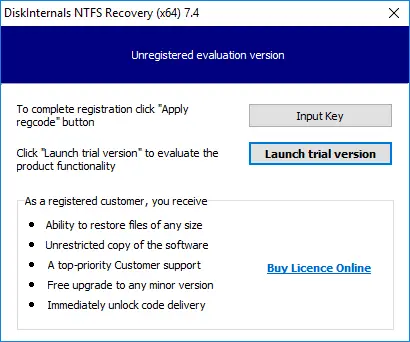
Windows デスクトップ上の「ごみ箱」アイコンを使用すると、 削除されたファイルの復元です。残念ながら、ごみ箱が役に立たない状況は数多くあります。その例をいくつか挙げると:
- システムの不具合により、貴重な情報が格納されたディスクボリュームが破損しました
- 危険なウイルスによってディスクボリュームが破損しました
- Windowsがディスクドライブにアクセスできない
- ディスクが破損した場合
- 誤ってディスクボリュームをフォーマットしてしまった場合
- ファイルやフォルダが読み取れない
- パーティションテーブルの破損または損傷。
データが完全に失われるのは、他のファイルで上書きされた場合のみです。Windows 11、10、8、Windows 7、XP、およびその他のMicrosoft製の最新オペレーティングシステムはすべてNTFSを使用しています(この略語の意味を理解していなくても、使用することはできますよね?)。NTFSは、失われたデータを復元する方法を含む多くの便利な機能を備えた、高度なディスクフォーマットです。 DiskInternals NTFS Recoveryは、NTFSの機能を活用する使いやすいツールであり、破損したNTFSボリュームからファイルを復元できるほか、ボリュームが消失したり誤ってフォーマットされたりした場合でも、ボリューム全体を復元することが可能です。
NTFS復元のメリット
NTFS復元では、幅広いファイル形式に対して徹底的な検索を行うことができます:
- プレゼンテーションおよびドキュメント(PPT、PPTX、RTF、PDF、DOC、DOCX)
- 表とグラフ (XLS、XLSX)
- アーカイブされたデータ
- 写真、画像、およびイラスト(GIF、JPEG、PNG、PSD)
- 動画や音楽(MPG、MP3、AVI、DAT、MKV)も復元可能です。
ユーザーは、ハードドライブやSSDだけでなく、NTFSファイルシステムを採用したあらゆるリムーバブルストレージメディアもスキャンできます。ディスクのサイズやメーカーは問いません。NTFS復元アプリケーションなら、問題なく処理できます!
NTFS データ復元
システムファイルを誤って削除してしまうことは誰にでもあり得ますが、これはユーザーにとってもNTFSファイルシステムにとっても致命的なミスとなります。また、ウイルスによってシステムファイルが容赦なく破損されることもあります。こうした事態に対処する方法は数多くありますが、NTFSファイルの復元を行うには、専用のプロフェッショナル向けソフトウェアを使用するのが最善です。インターネット上でそのようなソフトウェアを探す時間を無駄にしないためにも、DiskInternals NTFS Recoveryをご利用ください。
このソフトウェアはすべてのバージョンのWindowsに対応しており、あらゆる種類・サイズのファイルを復元します。このソフトウェアを使えば、NTFSファイルの復元を迅速かつ正確に行うことができます。あらゆる種類の問題に対応し、必要な機能がすべて揃っています!
DiskInternals NTFS Recoveryは、一般ユーザーを念頭に置いて設計されています。 NTFSファイルシステムのデータを復元するには? ディスク復元に関する特別な知識は必要ありません。復元プロセスは完全に自動化されており、失敗の心配はありません。例えば、このプログラムは、同じディスクボリュームにファイルを復元することでデータにさらなる損傷を与えることを防ぎます。
DiskInternals NTFS Recoveryは、数ヶ月分の作業成果や、ギガバイト単位の貴重な写真、手紙、その他の大切なファイルを救う最後の手段です。Windowsからディスクにアクセスできない場合、ディスクが破損している場合、ファイルやフォルダが読み取れない場合など、あらゆる状況で役立ちます。
DiskInternals NTFS復元 は、NTFS、NTFS4、NTFS5といったファイルシステムに対応しています。
今すぐお試しください。DiskInternals NTFS Recoveryの全機能を備えた試用版を無料でダウンロードできます。
NTFS ファイルのデータ復元
DiskInternals NTFS Recovery をより簡単に操作できるよう、この詳細なガイドをご活用ください。
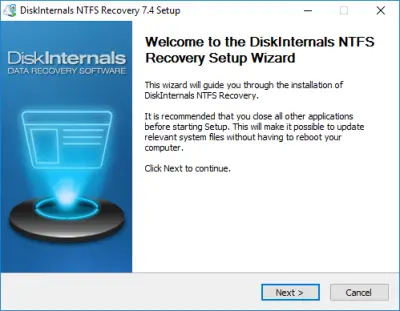
手順 1. DiskInternals NTFS Recoveryをダウンロードしてインストールしてください。
ステップ 2. マウスの左ボタンで対応するアイコンをクリックして、リカバリウィザードを起動してください。その後、復元するファイルの種類を選択するよう求められますが、重要でない場合はこの手順をスキップしても構いません。
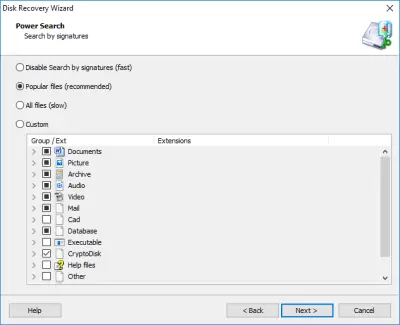
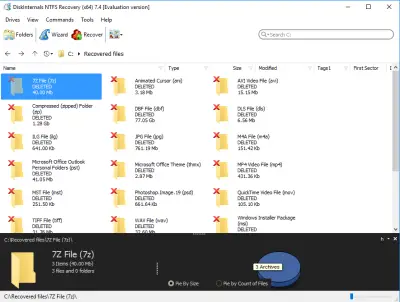
ステップ3。 スキャン。この処理には多少時間がかかる場合がありますので、落ち着いてお待ちください。
ステップ4。 失われたデータのプレビュー。
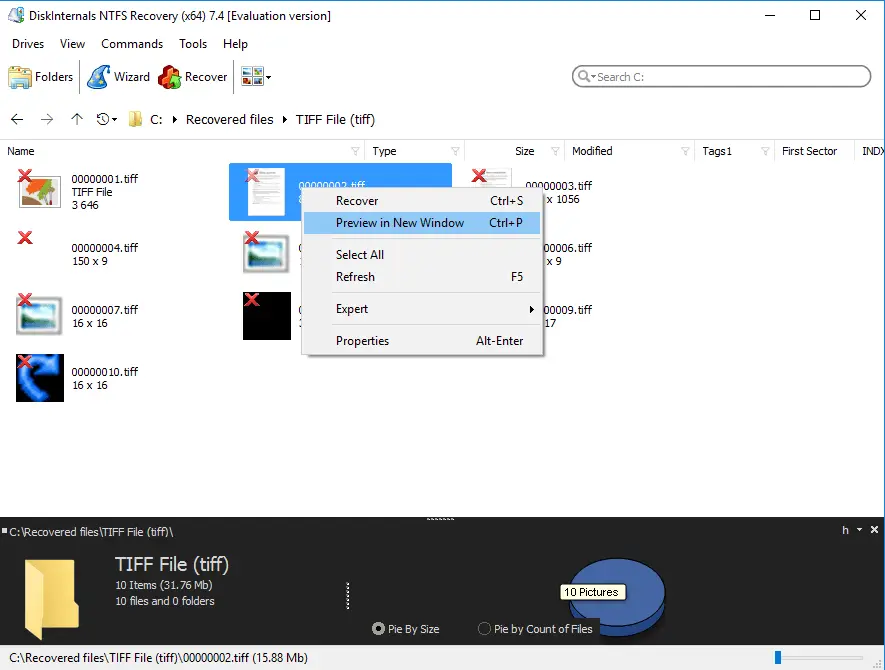
削除されたファイルを右クリックし、「新しいウィンドウでプレビュー」を選択すると、そのファイルを表示できます。
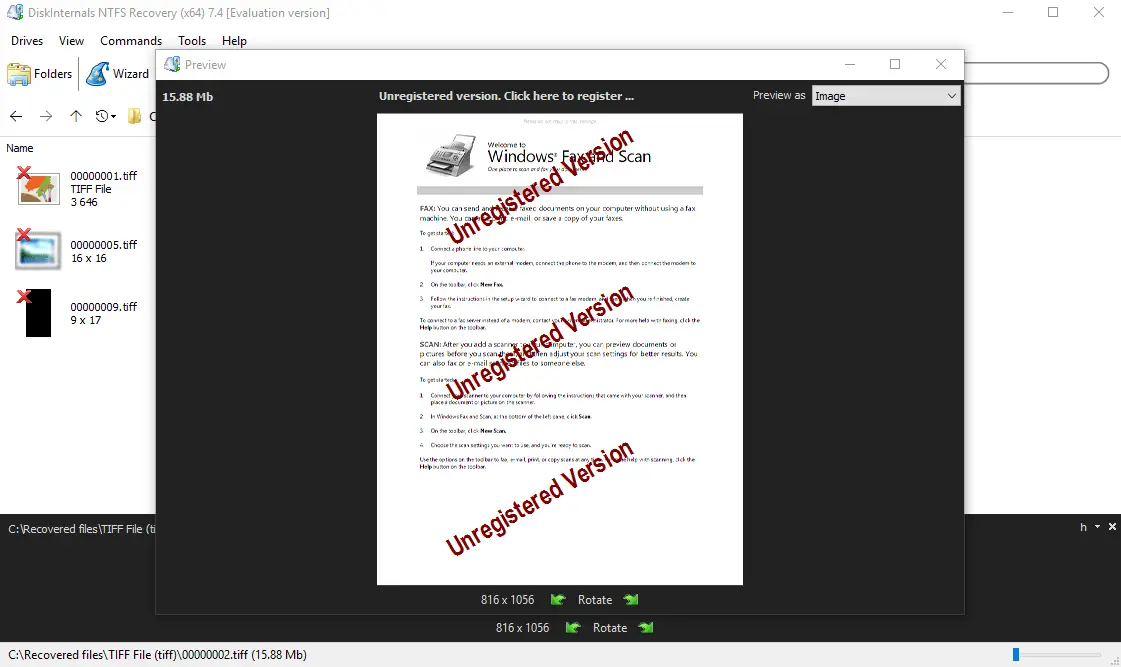
ステップ 5. ファイルの保存。
DiskInternals NTFS Recoveryのライセンスを購入するだけです。ライセンスキーが発行されますので、所定のウィンドウに入力してください。次に、復元したデータを保存する場所を選択し、「保存」ボタンをクリックしてください。
ご覧の通り、適切なソフトウェアを使えば、NTFSファイルの復元は簡単です。
よくある質問
- ファイルの上書きを防ぐため、できるだけ早くNTFSデータ復元を開始してください。
- DiskInternal NTFS Recovery を使用すれば、制限はありません。必要な量のデータを復元することができます。
- はい。青い「無料でお試し」ボタンをクリックするだけで、NTFS Recoveryの無料版をご利用いただけます。データが復元可能であることを確認し、保存したいと確信してから、ソフトウェアを購入してください。
- いいえ。DiskInternal NTFS Recoveryの無料試用版をお試しになった場合でも、ディスクの再スキャンや再インストールは必要ありません。ソフトウェアをご購入後は、復元が必要なファイルを選択し、「復元」ボタンをクリックしてください。新しいウィンドウでライセンスコードを入力すれば、すぐにファイルをご利用いただけます!
- DiskInternals Uneraser™は、さまざまなファイルシステム上で削除されたファイルに対して高速な復元(ディープスキャンなし)を実行します。損傷していないディスクで動作します。復元処理には数分しかかかりません。NTFS Recovery™は、NTFSの再構築を伴う完全な復元(ディープスキャン)を実行します。ファイルシステムが完全に修復されるため、復元処理には数時間かかる場合もあります。
- Partition Recovery™は、さまざまなファイルシステム上のファイルに対して完全かつ高速なスキャンを実行します。NTFS Recovery™は、NTFS上でのみ再構築を伴う完全な復元を行います。
- はい。NTFS Recovery™ を使用すれば、ディスクイメージを簡単に作成できます。対象のドライブをクリックし、Ctrl + C を押すだけです。ディスクイメージの名前を入力し、「保存」をクリックしてください。
パーティション、RAID、および EFS の復元
NTFS復元は、 パーティション復元 、 RAID復元です。 EFS復元 暗号化されたファイルやフォルダの復元にはEFS復元を使用する必要があります。ソフトウェアやハードウェアの不具合によるVMwareディスクの破損の場合、情報を復元する簡単な方法は VMFS Recovery™