
デジタルカメラやフラッシュメモリカードなど、あらゆるストレージからの動画復元が可能です!
重要な動画ファイルを紛失してしまい、それが本当に大切なものだったためパニックに陥り、どうすればよいか途方に暮れていませんか?
動画ファイルが破損してしまいましたか?それともうっかり削除してしまいましたか?
ご安心ください。動画の復元は可能です。失われた動画ファイルを復元するために利用できるさまざまな方法や、動画復元ソフトウェアツールが数多く存在します。
準備はできましたか? さっそく読んでみましょう!
動画が消失する原因
毎年、多くの人々が大量のデータを失っていますが、動画ファイルも例外ではありません。データが削除される最も一般的な原因は誤操作ですが、多くの人は自分のファイルが復元できることを知りません。しかし、動画に関しては、その複雑な性質や大容量であることから、動画の復元は不可能だと考える人が多くいます。
また、一部の動画ファイルは破損してしまい、ユーザーは削除するしかなくなる場合があります。その後、それらの破損したファイルが復元可能だと分かったとしても、その動画ファイルはもう手元にはありません。
動画ファイルが失われる主な原因には、次のようなものがあります:
- 誤って削除してしまった場合
- ウイルス攻撃による動画ファイルの破損
- ストレージエラー
- ハードウェアの故障(動画の録画に使用していたもの)
- あるデバイスから別のデバイスへファイルを移動する際に接続エラーが発生する
動画を復元するにはどうすればよいですか?
これまでデータを復元した経験がない方にとっては、動画の復元は難解に思えるかもしれませんが、実際にはそれほど難しいことではありません。復元を行うには、優れた動画復元ソフトウェアを入手し、失われた動画ファイルの復元を試みる必要があります。動画を復元するには、「DiskInternals Video Recovery」のような、最高クラスのデータおよび動画復元ソフトウェアのいずれかをご利用ください。 無料の動画復元ソフトとして試用版をお試しいただき、十分に満足いただけましたら、ライセンスをご購入ください。
DiskInternals Video Recovery を使った動画の復元
DiskInternals Video Recoveryは単なる動画復元ツールではなく、あらゆるデータ復元の問題を解決する究極のソリューションです。紛失した写真、破損した動画、音楽、ドキュメント、削除されたファイル――DiskInternalsのソフトウェアなら、これらすべてを復元できます。
DiskInternals Video Recoveryが対応している形式:
- ソニー、キヤノン、ニコン、GoProなど、さまざまなカメラに対応しています。
- NTFS、FAT、exFAT、ReFS、Ext2/3/4、UFS、HFS、ReiserFS、Reiser4、XFS、ZFS、RomFS(読み取り専用)などのファイルシステムに対応しています。
- 3GP、AVI、MPEG、MP4、MOV、WMV、DIVXなど、さまざまな動画形式に対応したコーデックを多数搭載しています。
- HDD、SSD、フラッシュドライブ、メモリカード(SDカード、SDHC、SDXCなどを含む)などのストレージメディア。
軽量

DiskInternalsのソフトウェアは軽量です。最大の特長はリソースの割り当てにあり、ハードウェアリソースをすべて消費してPCが使用できなくなってしまう他の無料動画復元ツールとは異なります。
高速な復元速度

軽量であるからといって、処理速度が落ちることはありません。DiskInternalsの高度なアルゴリズムにより、品質を損なうことなく、すべての動画やその他の大容量ファイルを復元できます。
組み込みのウィザード

動画ファイルの復元ができないのではないかと不安に思っても、ご心配はいりません。DiskInternals Video Recoveryには、復元プロセスの全手順をガイドするウィザードが組み込まれており、プロのようにファイルの復元を行うことができます。
無料トライアル

DiskInternals Video Recoveryには無料体験版があり、ご満足いただけた場合はその後ライセンスを購入できます。
ガイド:動画ファイルの復元方法
DiskInternals Video Recovery の使用は、まったく難しくありません。このソフトウェアは使いやすいインターフェースと組み込みのウィザードを備えているため、ITの専門家でなくても利用できます。
ステップバイステップガイド:
- 1. DiskInternals Video Recoveryをダウンロードします。
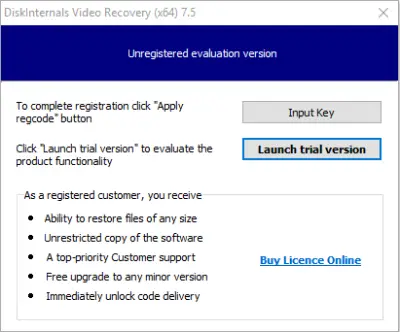
- 2. ダウンロードが完了したら、セットアップを実行し、ソフトウェアがインストールされるまで「次へ」ボタンをクリックし続けてください。
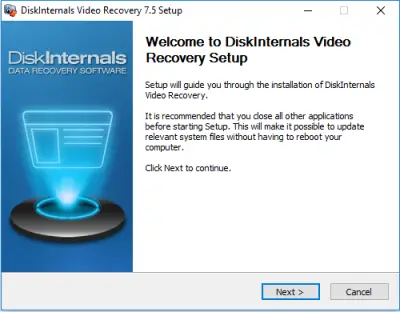
- 3. ソフトウェアが起動すると、ウィザード付きのウェルカムウィンドウが表示されます。「次へ」をクリックしてください。
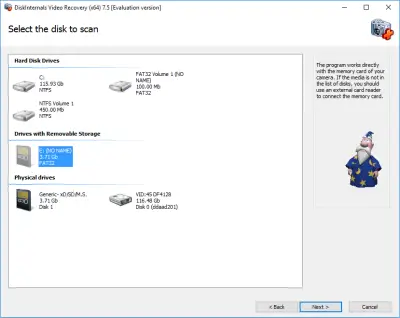
- 4. 2番目のウィンドウには、PCに接続されている、またはPC内に存在するすべてのストレージデバイスが表示されます。ハードディスクドライブ、USB、SDカードなど、あらゆるデバイスが対象となります。失われた動画を復元したいドライブを選択してください。
- 5. スキャンが開始されます。時間がかかる場合がありますので、しばらくお待ちください。
- 6. スキャンが完了すると、復元可能なファイルが表示されます。復元したい動画を選択し、右クリックして「プレビュー」を選択してください。
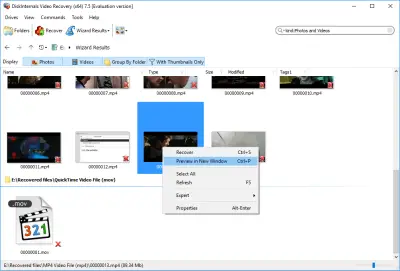
- 動画のプレビューが表示できれば、その動画は復元可能です。
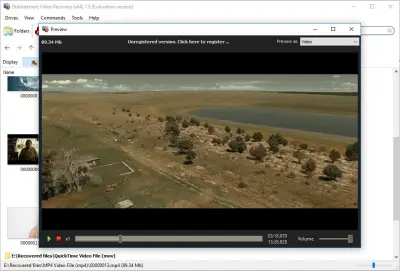
- 7. 検出された動画やその他のファイルをコンピュータに保存するには、ライセンスを購入し、ライセンスキーを入力する必要があります。
頑張ってください!よくある質問
よくある質問
- それはフォーマットの種類によって大きく異なります。完全フォーマットの場合は、世界中のどのソフトウェアでも復元することはできません。クイックフォーマットの場合は、復元できる可能性が非常に高いです。
- その必要はありません。ライセンスを購入し、ライセンスキーを入力すれば、検出された動画を保存できるようになります。
- いいえ。Video Recovery™ を使用すれば、あらゆる種類の動画形式を復元できます。
- 無料版では、ストレージのスキャンや、検出された動画のプレビューが可能です。また、ディスクイメージを作成して、ストレージ内の重要な情報をすべて保存することもできます。
- DiskInternals Video Recovery の使用方法:ソフトウェアを起動し、ウィザードの指示に従ってスキャンを行い、破損した動画ファイルの正常なバージョンを復元してください。
- CanonをPCに接続し、DiskInternals Video Recoveryを起動します。Canonをクリックして「スキャン」を選択すると、削除されたすべての動画を復元できます。
- 破損した動画を復元するには、動画復元ソフトウェアが必要です。興味深いことに、DiskInternals Video Recoveryは多くの便利な機能を備えた理想的な選択肢です。